
打印机驱动怎么安装?
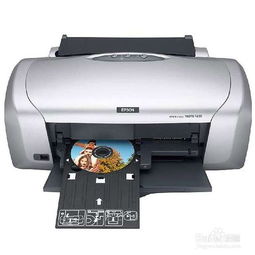

点击搜索,输入控制面板;点击打开设备和打印机;点击添加打印机,选择我所需的打印机列出;选择通过手动设置添加本地打印机或网络打印机,点击下一步;选择打印机端口、型号,输入打印机名称,点击下一步;等待安装成功即可。
随着社会的快速发展,很多家庭都配备了打印机,可以方便自己进行打印,特别是一些企业和单位。如果我们想使用打印机,我们首先要做的是在计算机中安装打印机驱动程序。下面介绍一下如何安装打印机驱动。
1、点击搜索,输入控制面板。
2、点击打开设备和打印机。
3、点击添加打印机,选择我所需的打印机列出。
4、选择通过手动设置添加本地打印机或网络打印机,点击下一步。
5、选择打印机端口、型号,输入打印机名称,点击下一步。
6、等待安装成功即可。
打印机驱动如何安装
您在 您所买的打印机官网上输入您打印机的型号 下载一个 然后双击打开 最简单就直接一直点下一步 就自动安装好了 然后就可以打印了
windows7怎么安装打印机
首先点击屏幕左下角Windows开始按钮,选择“设备和打印机”进入设置页面。注:也可以通过“控制面板”中“硬件和声音”中的“设备和打印机”进入。
在“设备和打印机”页面,选择“添加打印机”,此页面可以添加本地打印机或添加网络打印机
选择“添加本地打印机”后,会进入到选择打印机端口类型界面,选择本地打印机端口类型后点击“下一步”。
此页面需要选择打印机的“厂商”和“打印机类型”进行驱动加载,例如“EPSON LP-2200打印机”,选择完成后点击“下一步”。注:如果Windows7系统在列表中没有您打印机的类型,可以“从磁盘安装”添加打印机驱动。或点击“Windows Update”按钮,然后等待 Windows联网 检查其他驱动程序
系统会显示出您所选择的打印机名称,确认无误后,点击“下一步”进行驱动安装。
打印机驱动加载完成后,系统会出现是否共享打印机的界面,您可以选择“不共享这台打印机”或“共享此打印机以便网络中的其它用户可以找到并使用它”。如果选择共享此打印机,需要设置共享打印机名称。
7
点击“下一步”,添加打印机完成,设备处会显示所添加的打印机。您可以通过“打印测试页”检测设备是否可以正常使用
系统装好后打印机应如何安装
安装打印机时一定要注意:
把打印机的接口与电脑连接上,但别开打印机电源。然后把打印机的驱动盘放入光驱运行驱动盘安装打印机的驱动程序。当安装到一定程度时系统会自动提示你“设备是否已连接到电脑、设备的电源是否打开”,这时你将打印机的电源打开,系统会显示发现硬件设备,此时驱动程序会自动继续安装,知道安装完成。这样打印机就安装好了。然后系统会提示你是否打印测试页,你可以选是也可以选否,不过刚装的打印机还是打印测试页吧,看看安装的效果嘛。
不要还没安装驱动呢,就把打印机和电脑连上电源同时打开了,这样是安装不上的,即使安装上了,硬件设备也是个有问题的设备。
打印机怎么安装
一般安装打印机都是很方便的,根据您使用的操作系统,您所购买的打印机是自带驱动,以方便您的安装:
1、将安装光盘放入计算机光驱
2、运行光盘内容setup.exe,但现在大多光盘是自动运行。
3、按安装提示,进一步安装。
4、然后,将打印机连接好计算机,并打开电源(估计你用的是不是XP系统)
5、重新启动计算机,如果是xp系统的话,系统会提示,发现新硬件,就可以正常使用了。
出现故障:
如果按照以上的方法,系统提示:《发现新硬件,但在安装时出现问题,无法使用该硬件》的话,按下列步骤检查
1、安装好打印机驱动后,重启后,系统是否弹出一个自动添加新硬件对话框,如果弹出了,按照上面的提示,仅搜索一次,自动搜索,让系统自动找到您所安装的硬件,并且加载。
2、如果系统自动加载后,点击打印机属性,打印一张测试页,如果还是提示,打印机打印错误的话,注意一下,你的打印机端口,是什么样的接口,估计HP现在用的大部分是USB接口,在打印机的属性设置里,找到端口设置这一栏,选择好相对应的USB接口,确定后,打印正常。
原创文章,作者:聚禄鼎,如若转载,请注明出处:https://www.xxso.cn/52875.html
