
打印机驱动程序的安装不成功该如何处理
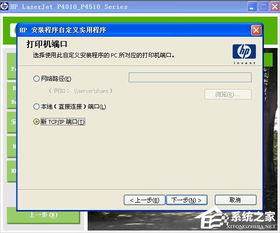

打印机驱动程序在安装过程中出现故障,有以下几种解决办法:
工具:电脑、打印机驱动
步骤中:
第一步:在任务栏中单击【开始-控制面板】,发现并打开【打印机和传真】,然后单击左侧“添加打印机”按钮,接着就有下面的内容
第二步:若仅与本地打印机进行简单连接,点击选择【连接到此计算机的本地打印机】。若与网络打印机相连,则选择第2项
第三步:然后选择打印机端口(如果没有找到需要的窗口的话,可以自行新建一个端口即可)
第四步:识别端口后,单击“下一步”,再真实地查找相应厂商及驱动程序,接着单击“下一步”按钮
第五步:给新增打印机起个名字。再单击接下来的步骤,直到加入打印机结束
第六步:点击结束之后,将在打印机上执行打印测试页,检验打印机驱动的正确安装,若打印机能够打印测试页,点击“确定”即可。从而使打印机驱动程序的安装得以顺利进行。
打印机驱动的安装故障的原因有哪些
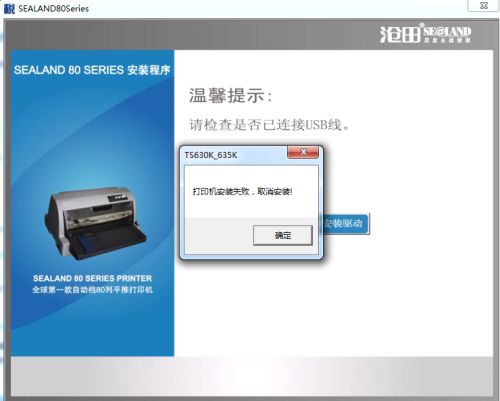
1、查找开启服务窗口内Print Spool服务项,右键单击项目,再从弹出的菜单中选择“停止”这个菜单项,首先停止这项业务。
打印机安装不成功电脑图解1
2、然后将命令regedit键入运行窗口,再单击决定按钮。
打印机电脑图解2
3、在打开的注册表编辑器窗口中定位到HKEY_LOCAL_MACHINE\SYSTEM\CurrentControlSet\Control\Print\Environments\Windows NT x86\Drivers\Version-3,如果您是64位系统的话,需定位到:HKEY_LOCAL_MACHINE\SYSTEM\CurrentControlSet\Control\Print\Environments\Windows x64\Drivers\Version-3 在打开的注册表编辑器窗口中定位到HKEY_LOCAL_MACHINE\SYSTEM\CurrentControlSet\Control\Print\Environments\Windows NT x86\Drivers\Version-3,如果您是64位系统的话,需定位到:HKEY_LOCAL_MACHINE\SYSTEM\CurrentControlSet\Control\Print\Environments\Windows x64\Drivers\Version-3
打印机安装不成功电脑图解3
4、右击注册表项Version-3,选择弹出菜单中的的菜单项“删除”,将注册表项移除。
装设驱动电脑图解─4
5、然后,我们重新开启文件资源管理器,然后定位到C:\Windows\System32\spool\drivers\w32x86\3,将此文件夹中的文件都删除。假如你在64位系统中,需定位到C:\Windows\System32\spool\drivers\x64\3文件夹下。
装设驱动的电脑图解──5
6、最后再打开服务窗口再重启Print Spool服务,此时再安装打印机驱动程序。
打印机驱动安装不成功是怎么一回事?

很可能由于安装驱动时设置有误或计算机版本太低而导致计算机和打印机驱动不兼容。
如能找出安装时不成功之处,便退回到前面的步骤再运行,找不到理由的话,按步骤重装一次。若再次安装驱动无法使用时,可以通过增加一个驱动程序来实现,在这个驱动程序里需要用到一些基本命令和工具。若再次安装驱动,则总是无法顺利投入使用,检查计算机设置和计算机与打印机驱动的兼容性,不相容再换驱动或换电脑。
打印机打不出来多半是因为打印机的用途,安装、设定不合适引起的、病毒、打印机驱动受损、打印机端口出了问题,还会使打印机无法打印出来。
在打印机无法打印的情况下,下面12种方法可以基本解决这个问题。
一、打印机不在联机状态,造成打印机无法打印
在多数打印机中,在“OnLine”键旁,均设有表示联机状态的小台灯,通常这个联机指示灯应该是常亮的。若指示灯不亮,则闪烁,表示联机异常。那么如何判断联机故障呢?查看打印机电源的连接情况、打印机电源开关开启与否、打印机电缆接对了没有,等等。
二、重新启动打印机
若联机指示灯指示联机恢复正常,请首先关闭打印机,那就打开来重印文件试试看吧。如果打印机屏幕上没有任何提示,则可以通过关闭计算机或重启打印机来完成上述操作。这一操作可以清理打印机内存内保存的打印文档数据,可以解决很多问题,但是有的时候,这样的做法造成了打印输出的混乱,需要重新开机,才能正常印刷。
三、设置打印机是默认的打印机
其步骤是:
1。点击Windows“开始”菜单,指向“设置”,点击“打印机”打开“打印机”窗。在对话框中选择“打印模式”后,弹出了一个小框图,里面有很多选项供你选。2,系统弹出的是快速菜单,点击里面的“设置为默认值”。
若“打印机”视窗中不存在当前所使用打印机,则双击“添加打印机”这一图标并按照提示进行打印机安装。
四、打印机在暂停打印的情况下,造成无法打印
方法是:在“打印机”视窗中,右击正在使用中的打印机图标,再点击以便清理“暂停打印”方案前面的正确数字“√”。
五、磁盘的可用空间小于10MB,造成打印机无法打印
当可用硬盘空间小于10MB时(一般指C盘),要执行打印任务,就得解放出更大空间。当你想把这些文件全部清除时,却发现它们已经被占用了大量的硬盘空间,怎么办呢?此时点击“磁盘清理”键,然后将其放在“待删的论文”列表框内,选择待删除文件的类型,点击“确定”键。
六、添加打印机超时设定
检查和改变超时设置的程序是这样的:
1。在“打印机”窗口中,右键单击打印机图标,再单击“属性”。
2。单击“细致资料”标签,将每个超时设置添加到“超时设置”中。“未选定”项为指定Windows等待打印机进入联机状态的时间,超过规定的时间后,错误消息会被显示出来。
七、本地打印机接口设置不当,造成打印机无法打印
其步骤是:
1。在“打印机”窗口中,右键单击打印机图标,再单击“属性”。
2。单击“细致资料”标签,在“打印在下面的端口上”的框框里,保证打印机已经安装在合适端口上。如果你选择了默认的“连接端口”的话,那就必须重新定义该功能。最常被使用的端口设定是“LPT1”端口,还有一些打印机采用USB端口。
八、程序产生输出错误,造成无法打印
判断程序所产生的输出是否正确,能使用通过其他程序打印文件的方式进行验证。这里介绍一种简单易行的测试方法。我们新建立了一个记事本文件,输入数行字,再到“文件”菜单上,点击“打印”指令,若测试文档可以打印出来,是本来您用做打印的步骤出了毛病,请重新安装该程序。
九、打印机的驱动程序被破坏,造成打印机无法打印
有时候打印机的驱动程序也会遭到破坏,由此触发了无法打印文件的误差。如果你有一台打印机,那么在使用之前,就应该把它装到机器上,并对其进行检查,以确定是否需要重新加载新的驱动。我们可以重新安装适当的驱动程序并将其重新印刷。
1、在“打印机”窗口,右击打印机图标,再次点击“删除”并点击“是”键。此时可以看到系统正在为一台打印机添加一个专用文件名,并将此文件名保存到指定目录中。如系统提示“删除所有打印机专用文件”,请按“是”键。否则,请按下拉菜单中的其它选项进行选择。若系统提示信息,则移除默认打印机,点击“确定”键。
2、在“打印机”窗口,双击“添加打印机”的图标,打开“添加打印机向导”,点击“下一步”键,再进行屏幕指令。
十、在BIOS里,打印机端口被设定成关闭,造成无法打印
在BIOS下,打印机的使用端口应该设置在“Enable”上,请注意,早期一些打印机并不支持ECP型打印端口信号,此时应该把打印端口设为“Normal”“SPP”“ECP+EPP”的方法试试看。
十一。系统感染病毒导致打印机不能打印检查是否存在病毒,用杀毒软件杀毒试试。
十二、端口,打印机电缆有问题,造成打印机无法打印
1。打印机电缆连接能否牢靠如果计算机间接与打印机相连,应保证与计算机,打印机相连的电缆两头插入正确,插入牢固。如果是直接与计算机相连,则可通过打印机接口插入打印机,再把打印机插座插头插好。若采用打印切换设备,首先,请绕开切换设备,间接连接打印机和计算机,再试着打印。
2。测试端口连接将打印机连接到另一个可用端口,重试打印文档,如果能够打印则表明原端口损坏。
3。测试打印机电缆换上另一根打印机电缆,然后重试打印文档,如果能够打印则表明原电缆损坏。
打印机打不出来,这是打印机的常见故障之一,通常上述方法都能解决这个问题,若无法解决,建议去专业打印机修理机构修理。
hp打印机驱动总是安装不成功,怎么解决呢
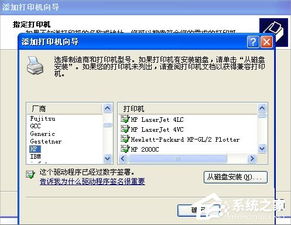
安装不成功时首先卸载驱动,在检查一下USB线插口,确保插口的正常使用,最好重新启动一次打印机及电脑,通常情况下的问题是由安装驱动的。
1、先打开电脑,点击开始,点击“设备及打印机”。
2、在设备与打印机页面空白位置,右击鼠标,再单击“添加打印机”按钮。
3、按打印机型号挑选,在此以“本地打印机举例”。
4、选择默认端口直接单击“下一步”按钮。
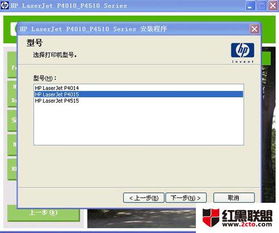
5、选择打印机品牌及打印机型号并单击“下一步”按钮。
6、驱动程序版本选建议时直接单击“下一步”。
7、根据你的需求选择分享打印机与否并单击“下一步”按钮。
8、驱动安装后单击“完成”打印测试。
原创文章,作者:聚禄鼎,如若转载,请注明出处:https://www.xxso.cn/22263.html
