
win10笔记本电脑怎么安装摄像头驱动,
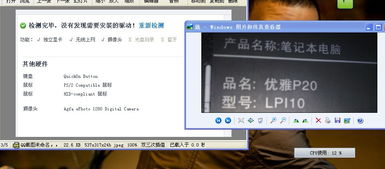

摄像头是我们用于视频聊天必备的设备,而现在的笔记本大多都配备有摄像头,摄像头需要驱动才能工作,如果发现你的电脑摄像头不能使用,可能是驱动没有安装导致的,下面小编分享下Win10系统下摄像头驱动的安装方法。
步骤如下:
1、首先如果你的电脑没有摄像头,那么我们需要插一个外置的的USB设想头,有的话就跳过这个步骤吧。
2、一般来说Win10系统可以自动为大部分摄像头安装驱动程序,如下,插上摄像头之后会有通知;
3、这时我们打开设备管理器看看,摄像头驱动是否安装好,没有的话就需要手动操作一下。WIN+X,然后选择设备管理器;
4、设备管理器窗口中,展开照相机选项,会显示摄像头的驱动型号。
5、如果没有发现照相机,而是有未知设备的话,右键点击更新驱动;
6、选择自动搜索驱动程序软件,如下图,Win10会自动从网络上搜索匹配你摄像头的驱动程序并安装上。
6、安装好之后我们就可以使用QQ来检测是否正常了,找一个视频聊天的用户,单击发起视频通话按钮
操作方法
01
摄像头驱动的安装方法:
通常情况下,Win10正式版能够识别绝大多数摄像头设备并自动完成驱动的安装操作。当安装摄像头驱动失败时,我们可以按如下安装其驱动。右击桌面左下角的“Windows”按钮,从其右键菜单中选择“控制面板”项。
02
从打开的“控制面板”界面中,找到“设备和打印机”项进入。
03
此时将打开“设备和打印机”窗口,在此就可以从“设备”列表中找到已正常识别的摄像头,如图所示:
04
如果在此找不到“摄像头”硬件设备,则可以通过右击窗口空白处,选择“添加设备”项来手动安装摄像头驱动程序。
05
摄像头开启方法:
依次点击“Windows”按钮-“所有程序”-“相册”项即可打开相机程序,在此就可以对摄像头进行操控啦。
06
还有一种方法,需要直接在“Cortana”语音助手搜索框中输入“xiangji”并从搜索结果列表中点击“相机”项即可打开相机程序。
07
摄像头使用方法:
从打开的“相机”程序主界面中,通过点击右侧的“拍照”或“摄像”按钮即可实现在“拍照”和“摄像”之间的切换操作。
08
点击“相机”右上角的“扩展菜单”项,并从中选择“照片定时器”项,即可设置定时拍照功能。
09
此外,在“设置”界面中,还可以对“拍照”以及“录制”功能进行更加详细的设置,如图所示:
10
拍摄的照片和视频在哪里呢?
打开“此电脑”,依次进入“图片”-“本地图片”窗口,就可以看到之前所拍摄的图片啦。
11
此外,我们可能需要对摄像头的应用访问进行控制:
点击“Windows”按钮,从其扩展面板中点击“设置”项进入。
12
从打开的“设置”界面中,进入“隐私”窗口,切换到“相机”选项卡,关闭“允许应用使用我的相机”功能。
经过以上设置,其它应用将不能使用Win10正式版系统中的摄像头功能
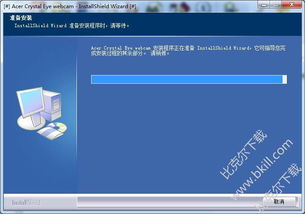
设备管理器 笔记本摄像头驱动有哪些
你好,现在笔记本的摄像头驱动有很多,根据摄像头的厂家不同,驱动也有不同。你可以根据你的品牌电脑到官网上查找具体型号,然后下载里面的摄像头驱动就行了,一般电脑的官网上都有,官网上给出的驱动是最准的最稳定的。以后做系统都可以下载官网上的驱动来用。如果不想去官网上下载驱动,那就直接下载一个驱动精灵就行了。然后检测一下你有没有摄像头的驱动,如果没有就可以自己安装一个就行了,有的话卸载了再次安装最新版的驱动也是可以的,只要能用就行。希望我的对你有帮助!
电脑摄像头的驱动程序在哪里?
操作设备:戴尔电脑
操作系统:win10
第一步、首先使用Windows+E快捷键,调出资源管理器→打开控制面板,如下图所示。
第二步、控制面板→系统和安全,如下图所示。
第三步、系统和安全——系统——设备管理器,如下图所示。
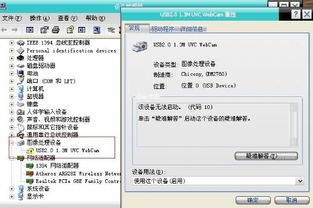
第四步、打开设备管理器→图像设备,这里可以看到摄像头设备,如下图所示。
第五步、键点击USB摄像头设备、属性,如下图所示。
第六步、摄像头属性→驱动程序详细信息,如下图所示。
第七步、摄像头设备的驱动程序详细的路径、文件夹、文件名等讯息在这里,一目了然,如下图所示。
笔记本的摄像头驱动在那
看你是什么问题,没错的话应该是在设备管理那里的说,不然可以去下载个驱动人生检测下,本机驱动里可以查看到位置,有驱动问题还可以顺带解决了
原创文章,作者:聚禄鼎,如若转载,请注明出处:https://www.xxso.cn/97419.html
