
ios11描述文件怎么样使用


启动你的safari,即iPhone自带的浏览器,如下图所示
iOS10.3/iOS11没有描述文件选项怎么办
输入iOS11 beta 升级描述文件到Safari中打开:,点击允许,如下图所示
iOS10.3/iOS11没有描述文件选项怎么办
出现安装文件,点击右上角的安装,如下图所示
iOS10.3/iOS11没有描述文件选项怎么办
输入你的锁屏解锁密码,如下图所示
iOS10.3/iOS11没有描述文件选项怎么办
进入描述文件详情页面,点击右上角的安装按钮,如下图所示
iOS10.3/iOS11没有描述文件选项怎么办
接着点击下方的安装按钮,如下图所示
iOS10.3/iOS11没有描述文件选项怎么办
安装成功,提示重启,如下图所示,我们点击立即重启按钮,如下图所示
iOS10.3/iOS11没有描述文件选项怎么办
重启后在通用界面可以看到描述文件呢,如下图所示
iOS10.3/iOS11没有描述文件选项怎么办
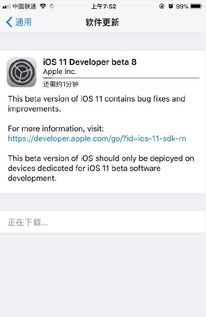
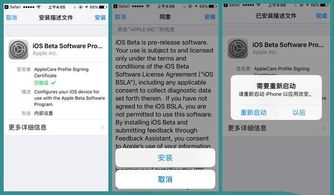
ios11描述文件怎样的
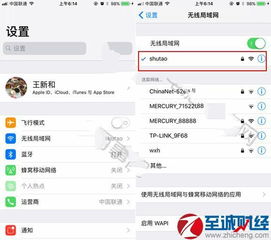
首先你可以点击ios11描述文件或者直接复制描述文件链接http://t .cn/RSNP7iG (PS:必须使用苹果自带的safari浏览器打开描述文件链接)
正确的姿势进入后,就如下图,点击安装。(小编这里使用的是ipad,iphone的界面大同小异。)
点击同意安装。
输入设备密码。
输入完成后,这里会提示重启一下,重启设备后,再到设置——通用——软件更新里,就能发现ios 11 beta版的升级选项了。
下载安装后,等待约十几分钟就是崭新的ios11系统了。
图为ipad dock 多任务栏
ios11描述文件 怎么样
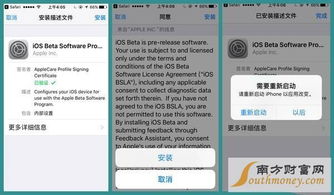
启动你的safari,即iPhone自带的浏览器,如下图所示
iOS10.3/iOS11没有描述文件选项怎么办
输入iOS11 beta 升级描述文件到Safari中打开:,点击允许,如下图所示
iOS10.3/iOS11没有描述文件选项怎么办
出现安装文件,点击右上角的安装,如下图所示
iOS10.3/iOS11没有描述文件选项怎么办
输入你的锁屏解锁密码,如下图所示
iOS10.3/iOS11没有描述文件选项怎么办
进入描述文件详情页面,点击右上角的安装按钮,如下图所示
iOS10.3/iOS11没有描述文件选项怎么办
接着点击下方的安装按钮,如下图所示
iOS10.3/iOS11没有描述文件选项怎么办
安装成功,提示重启,如下图所示,我们点击立即重启按钮,如下图所示
iOS10.3/iOS11没有描述文件选项怎么办
重启后在通用界面可以看到描述文件呢,如下图所示
iOS10.3/iOS11没有描述文件选项怎么办 本被网友采纳
原创文章,作者:聚禄鼎,如若转载,请注明出处:https://www.xxso.cn/91224.html
