
花生壳怎么用啊?????


0.在你的电脑上要做一个web服务器提供网页访问服务;
1.安装花生壳后就可以通过域名来找到你实时的路由器的IP地址;
2在路由器里做端口映射就可以让访问域名相应端口时自动映射到你的web服务器主机,80端口是默认的web服务端口,域名访问时可以省略不写;
附加:牛点的话,你可以自己搞个DNS服务器,花生壳也就是个动态DNS服务器。 追问 完全不懂呢.加你QQ? 追答 我觉得你都能做web服务器了,应该对这些有概念啊,你不出钱买个固定IP地址,所以就用花生壳动态域名,它让你通过域名也就是网址让你可以找到你实时的路由器IP地址,找到IP地址后也就是找到路由器了还要转投到你的web服务电脑才通了啊,所以在路由器里做一个端口映射。具体的你进oray .net官网看吧,很详细的。
花生壳怎么用

"花生壳"(PeanutHull),是由网域科技有限公司设计的一款功能强大,使用简便的动态域名解析服务软件。用户可以选择自己的固定域名,通过PeanutHull将之与动态IP地址绑定,您的个人电脑就可成为互联网上的一台真正的服务器。不必缴付主机空间租用费用,也无须为申请固定IP办理繁琐的手续,随时都可以在自己的电脑上进行网站开发,架设FTP站点,建立自己的邮件服务器,或者网络游戏服务器,等等。
接触互联网的人都很熟悉IP地址这个概念。互联网上每个域名都对应着一个IP地址,且大多数网站的IP地址是固定的,或者说是"静态"的。然而对于普通的互联网用户来说,无法做到为每个人都提供唯一的静态IP地址,各互联网服务供应商(ISP)为用户提供的解决方法就是所谓的"动态IP地址"——每次用户联接到互联网的时候,ISP的主机会随机为该用户分配一个动态IP。但是他不仅无法预知自己下次登录的时候所得到的IP地址,而且其他人也无法通过动态IP找到自己。
动态域名解析服务应运而生。通过运行一个小小的客户端程序,用户当前的动态IP地址会被即时发送到动态域名解析服务器上进行解释,并且将当前的IP地址和某个"固定"的域名绑在一起。由此,人们可以始终通过一个固定的域名访问用户的个人电脑。
· "花生壳"(PeanutHull)支持的线路包括普通电话线、ISDN、ADSL、有线电视网络、双绞线到户的宽带网和其它任何能够提供互联网真实IP的接入服务线路,而无论连接获得的IP属于动态还是静态。 · 对于使用动态IP接入的用户而言,您可以利用"花生壳"(PeanutHull)在办公室或家庭建立拥有固定域名的互联网主机。由于不受线路类型、主机存放地点的约束,所以您可以根据自己的需求选择合适的系统平台、数据库平台和站点运营模式,并由此获得最大限度的自主性。 · 对于希望拥有个人网站的用户而言,您从今天开始就可以利用包月的宽带接入线路和"花生壳"(PeanutHull)把主机设在家中,而无须再忍受朝三暮四、从不顾用户感受、随意更改服务条款、利用你的个人网站来弹出他们的广告窗 、还硬性限制网站流量的无良服务商。 · 对于使用静态IP接入的用户而言,特别是使用独立主机托管的用户,您可以利用"花生壳"(PeanutHull)提供的域名解析服务来避免在不断转换服务商时,需要不断向域名解析服务商重复复杂的修改过程,完全实现域名解析的自主性。
这个版本与之前发行的版本有什么不同?
花生壳 教程
http://www.baidu .康姆/s?tn=baidu&ie=gb2312&bs=%BB%A8%C9%FA%BF%C7%D3%D0%CA%B2%C3%B4%D3%C3&sr=&z=&cl=3&f=8&wd=%BB%A8%C9%FA%BF%C7+%BD%CC%B3%CC&ct=0
花生壳如何使用
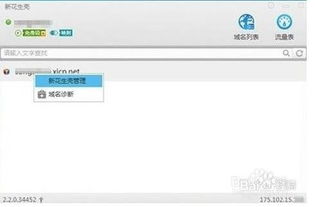
这个是域名上线的方法
不是ftp上线的方法
灰鸽子是远程控制软件
花生壳是动态域名跟新
你要是用灰鸽子的话
最好用域名
花生壳。怎么用

将域名解析到本地公网IP,然后做路由端口映射。或使用nat123添加映射,将内网地址映射到外网访问。 追问 再详细点……行吗?
花生壳怎么使用“

软件的设置
1、设置花生壳要使用花生,必须要有一个帐户(护照),进入花生帐户的申请网页( http://8008.oray .net:8008/Workstation/) 申请一个网域护照,注册你的花生壳,申请一个免费域名,打开你的花生壳,就是系统右下脚,时间旁边的一个小盒子。顺便说明一下,这个小盒子在网络连通而又登陆花生服务器的时候是彩色的,一旦花生服务器或者你的网络出现故障,他会变成灰色。我们现在还没登陆,所以现在小盒子应该是灰色的。我们现在就来登陆服务器,双击小盒子,会弹出一个窗口,在“状态”页里,填入你刚才申请的帐号和密码,然后点“刷新列表”。(这时你的防火墙会告诉你花生壳要访问公网。你必须同意这个请求,我们选同意)如果能看到你刚才申请的域名,就代表你成功了!而花生现在应该会变成彩色的了。
2、设置IIS各位,关键内容终于来了。IIS 5.0 是WIN2000自带的HTTP/FTP/SMTP/FRONTPAGE SERVER服务,它结合了ASP动态页面技术、FTP服务器、SMTP邮件服务器、frontpage 服务器,是一个非常强大的服务群组。我们用右键单击“我的电脑”选“管理”,在“计算机管理”窗口里展开“服务和应用程序”然后点选“Internet信息服务”在窗口右边,我们可以看到“默认 Web站点”并且其“状况”是“正在运行”;“主机头名”是空的“IP地址”为“全部未分配” ;“端口”是“80”,大家不要让这些太多的概念打乱阵脚,待会你就会明白,其实他们都不重要(这里说的不重要并不是他们真的不重要,而是对于我们来说,我们暂时不会因为需要改变他们而了解他们) 在“默认 Web站点”点击右键,选“属性”。又弹出一个“默认 Web站点 属性”的窗口。在这里你必须小心,不要乱修改里面的任何属性,除非你有把握修改是对你有益的。我们先把“Web站点”页的“说明”改掉,原来是“默认 Web站点”的说明改成你自己的站点的名称。然后我们点选“主目录”页,把“本地路径”也修改掉,点“浏览”,然后选择你网站所在的目录。比如 你想把网站文件保存在D盘的“MYWEBSITE”的目录下,你就可以点选“浏览”然后选定D盘的“MYWEBSITE”目录,然后确定。你就能看到“本地路径”一栏的地址变成"D:\\MYWEBSITE"了。好了,最后一步是改变网站接入的文档。就是说,当人家在浏览器键入你的域名以后,服务器怎么知道该从你网站目录中那么多文件里打开其中一个给大家看呢?就是要看这里啦!我们选到“文档”页,看到“启用默认文档”中有三个文档,还有上下两个箭头和“添加”“删除”两个按钮。
原创文章,作者:聚禄鼎,如若转载,请注明出处:https://www.xxso.cn/84910.html
