
如何备份电脑驱动
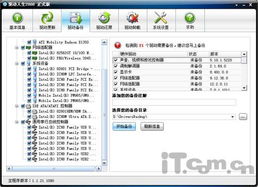

可以按照如下方式进行操作:
1、打开软件。
2、点击驱动管理图标。
3、点击驱动备份选项卡。
4、点击选择全部菜单或者有针对的点击相应驱动。
5、点击设置驱动备份目录选项,选择好驱动保存位置。
6、最后点击备份已选的驱动按钮即可。
驱动怎么备份
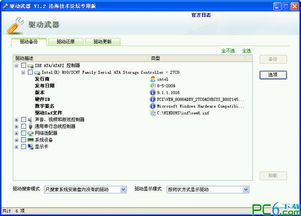
如何备份驱动程序
在其中选中需要备份驱动程序的硬件,双击打开相应的属性对话框。在驱动程序选项卡中,单击驱动程序详细信息按钮,这时,该硬件的主要驱动程序文件的文件名和保存路径等资料将被显示出来。
直接备份显示的路径文件即可。上图中为C:\Windows\System32\Drivers\Nv4_mini.sys、C:\Windows\System32\Nv4_disp.dll。
使用专用工具软件提取驱动程序:除使用上面的方法进行手工提取备份外,我们还可以使用一些专用工具软件来提取、恢复和升级驱动程序。如驱动精灵等。
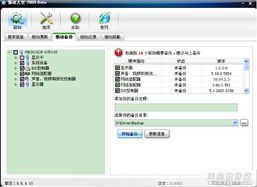
驱动精灵的驱动备份功能是很专业的,这表现在它能够快速检测你的电脑中的硬件设备,将全部或任意部分硬件的驱动程序提取备份出来,并将其做成ZIP压缩文件或自解压文件。
首先,单击主界面中的备份驱动按钮旁的下拉箭头,分别有搜索需要备份的驱动和搜索系统中全部驱动选项。如果你选中前者,软件会自动为你确定和搜索出系统里必须备份的硬件驱动程序;如果选中后者,则软件自动搜索系统中所安装的所有硬件驱动程序,以供你进行有选择的备份。
需要注意的是,驱动搜索结果列表中以蓝色字体显示的是非操作系统自带的驱动程序,它们就是必须备份的。而黑色字体显示的则是操作系统自带的驱动程序,一般情况下无需备份。因为这些驱动程序已经包含在Windows的安装盘中,当你重装系统或升级为更高版本时会自动安装。
在驱动列表树中确定并选中需要备份的驱动程序。在该操作界面下方,更改驱动程序的备份路径。最后单击备份驱动按钮,程序即会自动将你所选择的驱动程序备份到指定的目录中去。
在你重装系统后,即可使用驱动精灵进行驱动程序的恢复,再也不用寻找那些大量的硬件驱动盘或者担心找不着它们了。单击驱动精灵主界面中的还原驱动按钮,程序会在窗口中显示出系统可以还原的驱动程序,在驱动列表树中确定并选中需要还原的驱动程序。在该操作界面下方,更改驱动程序需要还原的路径。最后单击开始还原按钮,程序即会自动将你所选择的驱动程序还原安装到系统中。
驱动备份是干什么的
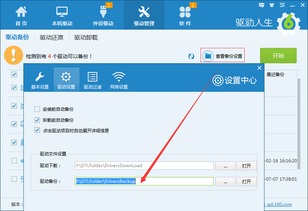
驱动备份是为了防止当电脑驱动出现问题时,可以使用驱动备份的文件恢复正常。
驱动程序全称设备驱动程序,是添加到操作系统中的特殊程序,其中包含有关硬件设备的信息。此信息能够使计算机与相应的设备进行通信。驱动程序是硬件厂商根据操作系统编写的配置文件,可以说没有驱动程序,计算机中的硬件就无法工作。
驱动备份是把驱动因为电脑不正常关机,或者是病毒等程序的破坏而导致不能驱动某些程序,这时如果备份了的话只要点恢复备份的驱动就行了。
扩展资料:
如何备份驱动程序。
1、在百度中搜索驱动软件,这些软件都带有软件备份功能,选择其中一个就行。
2、打开驱动备份软件,点击【驱动程序】。
3、在显示的列表里有各个部件的驱动,选择需要备份的驱动,点击【备份】。
电脑里面的驱动怎么备份
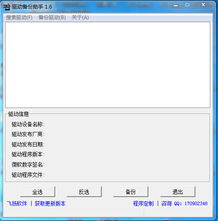
这个简单了。
下载一款驱动备份软件,它会自动读取该机目前的所有已安装驱动,只需点击备份就可以了。像驱动精灵都有这功能。
原创文章,作者:聚禄鼎,如若转载,请注明出处:https://www.xxso.cn/80620.html
