
虚拟机,请问用什么软件比较好
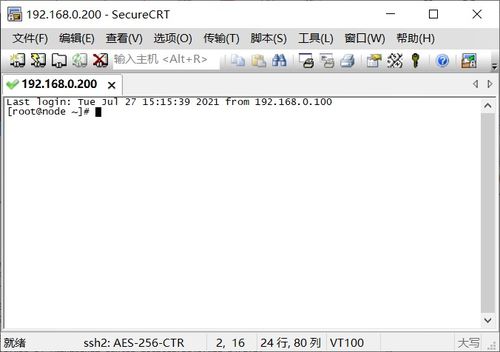

Vmware Workstation Player 12 中文版:http://www.ddooo .康姆/softdown/70766.htm
VMware
Player新建虚拟机的方式非常简单,我们只需要简单设置即可,本次以最新的WIN10系统安装为例。
1、安装完成后,运行VMware Player
12,点击右边的“创建新虚拟机”
2、点击“浏览”,载入Win10系统的ISO镜像文件(安装包中有附带WIN10网盘下载地址)
3、输入产品密钥“W269N-WFGWX-YVC9B-4J6C9-T83GX”,然后选择版本为家庭版或者专业版
4、选择虚拟系统的存放位置和名称,建议选择空余硬盘
5、最大磁盘大小可以保持默认,虚拟磁盘拆分多文件适合经常需要使用虚拟系统的用户。
6、点击自定义硬件,或者直接点击完成跳过设置
7、指定分配给此虚拟机的内存量,内存大小必须为4的倍数
8、处理器,这里一般推荐默认设置,核心数量为1,虚拟化首选模式为自动
9、这相当于一个虚拟光驱系统,我们可以在此点击浏览载入ISO镜像
10、切换网络连接模式,桥接、NAT、主机:
Brigde——桥接
:这一种联网方式最简单,在局域网内,你的主机是怎么联网的,你在虚拟机里就怎么连网。把虚拟机看成局域网内的另一台电脑就行了!
NAT——网络地址转换
:VMWare的NAT上网也是同样的道理,它在主机和虚拟机之间用软件伪造出一块网卡,这块网卡和虚拟机的ip处于一个地址 段。同时,在这块网卡和主机的网络接口之间进行NAT。虚拟机发出的每一块数据包都会经过虚拟网卡,然后NAT,然后由主机的接口发出。
Host-Only——私有网络共享主机:Host-only的条件下,VMWare在真正的Windows系统中,建立一块软网卡。这块网卡可以在网络连接中看到,一般是VMNET1,这块网卡的作用就是使Windows看到虚拟机的IP。
提供的是主机和虚拟机之间的网络互访。只想让虚拟机和主机之间有数据交换,而不想让虚拟机访问Internet,就要采用这个设置了。
11、USB的兼容设置,支持USB1.1/2.0/3.0
12、声卡保持默认即可
13、3D图形和监视器的设置
14、退出设置后自动开始创建磁盘
15、弹出VMware
tools的下载,建议安装,他能带来如直接在主机和虚拟机之间拖拽文件进行互传等方便功能。
16、进入WIN10安装界面了,就像一台全新的电脑一样
17、windows
10其实也没啥特别功能的样子。
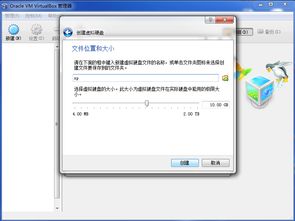
win10虚拟机软件哪个好
专业版Windows 10系统可以直接安装Hyper-V。
左下角搜索框,搜索并选择【启用或关闭Windows功能】,勾选【Hyper-V】服务,点击确定
左下角搜索框搜索并选择【Hyper-V管理器】【以管理员身份运行】,即可进入“Hyper-V管理器”创建虚拟机。
左侧显示服务器主机,在右侧“操作”列表中点击【新建】【虚拟机】,进入“新建虚拟机向导”。
按提示操作并依次【下一步】。
在“指定名称和位置”设置虚拟机名称和存储位置,点击【下一步】。
在“指定代数”选择虚拟机的代数,第一代支持的操作系统较多,但功能没有第二代丰富。如果要使用虚拟机安装Windows 7或以前版本的系统,建议选择【第一代】。点击【下一步】。
在“分配内存”设置虚拟机的内存。若勾选【为此虚拟机使用动态内存】,则当虚拟机内存不足时,会根据服务器主机的内存自动调整。点击【下一步】。
在“配置网络”设置虚拟机的网络,一般选择【默认开关】。点击【下一步】。
在“连接虚拟硬盘”为虚拟机创建虚拟硬盘、选择存储位置和硬盘大小。点击【下一步】。
在“安装选项”点选【镜像文件(.iso)】浏览并导入操作系统ISO镜像文件,直到【完成】并进入安装虚拟机操作系统界面。也可以选择【以后安装操作系统】或者其它方式安装操作系统。
“摘要”将显示当前选择的步骤,点击【完成】,等待虚拟机创建完成。
安装完成后默认为“关机”状态,双击后点击【启动】开启虚拟机。
可以查看当前虚拟机的运行状态、CPU使用率、分配的内存及运行时间等内容。
ROG幻16 16英寸高端全能本
¥11499
ROG魔霸新锐 2021款
¥9999
ROG幻14 2021款
¥10999
华硕 ROG 幻14
¥14999
3年保修-天选/飞行堡垒
¥499
3年保修-灵耀/a豆/顽石/Vivo
¥399
华硕灵耀X2 Duo
¥10499
a豆adolbook14 2020
¥5099
查
看
更
多
虚拟机软件有什么
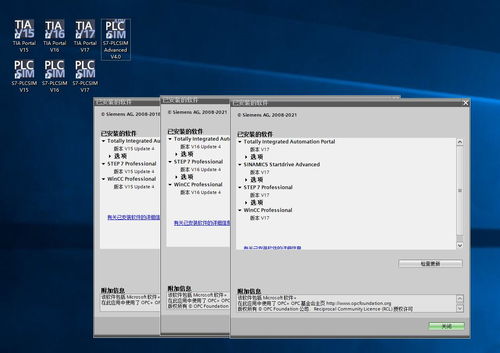
通过虚拟机软件,你可以在一台物理计算机上模拟出一台或多台虚拟的计算机,这些虚拟机完全就像真正的计算机那样进行工作,例如你可以安装操作系统、安装应用程序、访问网络资源等等。对于你而言,它只是运行在你物理计算机上的一个应用程序,但是对于在虚拟机中运行的应用程序而言,它就是一台真正的计算机。因此,当我在虚拟机中进行软件评测时,可能系统一样会崩溃,但是,崩溃的只是虚拟机上的操作系统,而不是物理计算机上的操作系统,并且,使用虚拟机的“Undo”(恢复)功能,我可以马上恢复虚拟机到安装软件之前的状态。
PC上的虚拟机软件都有哪些
VirtualBox最早是德国一家软件公司InnoTek所开发的虚拟系统软件,后来被Sun收购,改名为Sun VirtualBox,性能有很大的提高.因为他是开源的,不同于VM,而且功能强大,可以在 Linux/Mac 和 Windows 主机中运行,并 支持在其中安装 Windows (NT 4.0、2000、XP、Server 2003、Vista)、DOS/Windows 3.x、Linux (2.4 和 2.6)、OpenBSD 等系列的客户操作系统.假如你曾经有用过虚拟机软件的经历的话,相信使用 VirtualBox 不在话下。即便你是一个新手,也没有关系。VirtualBox 提供了详细的文档,可以助你在短期内入门。 本被网友采纳
原创文章,作者:聚禄鼎,如若转载,请注明出处:https://www.xxso.cn/70582.html
