
红蜻蜓抓图精灵怎样滚动截图?

红蜻蜓抓图精灵对网页执行滚动截图的方法:
红蜻蜓抓图精灵2009的网页捕捉功能可以对IE(Internet Explorer)/世界之窗(TheWorld)/傲游(Maxthon)/腾讯TT(Tencent Traveler)/上网快手(Quick Explorer)等IE内核浏览器中显示的网页进行捕捉,支持对长网页滚屏捕捉,可一次性将整个长网页捕捉成一张图片。
当用户将捕捉方式选择为[选定网页]并开始捕捉时,[托盘图标]会弹出提示气球,说明捕捉网页的操作方法,具体操作如下:
1.使用键盘Alt+Tab键前置待捕捉的网页窗口。
2.鼠标放置于要进行捕捉的网页上方。
3.鼠标左键/键盘Enter键确认捕捉此网页。
4.鼠标右键/键盘Esc键放弃操作。
使用鼠标左键/键盘Enter键确认捕捉网页,程序对网页内容所在区域进行多次滚屏快照,并在滚屏快照到网页底部时,将多次快照拼贴为一张图片,然后发送图像到图像预览窗口或根据用户选择的输出方式进行输出。
参考资料: http://www.supersoft .康姆 .cn
为什么我用红蜻蜓之类的截图软件截出来的图是黑的?
红蜻蜓截图软件在哪下载
到迅雷里面可以下,
屏幕截图助手软件的红蜻蜓抓图精灵
具有多种捕捉方式,分别是整个屏幕、活动窗口、选定区域、固定区域、选定控件、选定菜单。
具有多种输出方式,分别是文件、剪贴板、画图、打印机。 捕捉前设置
1、选择捕捉方式:
红蜻蜓抓图精灵具有多种捕捉方式,分别是整个屏幕、活动窗口、选定区域、固定区域、选定控件、选定菜单、选定网页等,用户在捕捉之前可以对捕捉方式进行适当的设置,以获得符合用户要求的捕捉图像。·捕捉方式设置方法1 选择[主窗口]->[输入]菜单中任意一个捕捉方式菜单项。捕捉方式设置方法2 选择[主窗口]左侧按钮组中的任意一个捕捉方式按钮。·捕捉方式设置方法3 选择[托盘图标右键菜单]->[输入选项]子菜单中的任意一个捕捉方式菜单项。
注意:当使用[重复最后捕捉热键]进行捕捉时,软件将不是按用户当前选择的捕捉方式捕捉,而是使用最后一次成功捕捉时所用的捕捉方式进行捕捉。
2、选择输出方式:
红蜻蜓抓图精灵具有多种输出方式,分别是文件、剪贴板、画图、打印机等,用户在捕捉之前可以对图像输出方式进行适当的设置,以获得符合用户要求的输出。·输出方式设置方法1 选择[主窗口]->[输出]菜单中任意一个输出方式菜单项。输出方式设置方法2 选择[托盘图标右键菜单]->[输出选项]子菜单中的任意一个输出方式菜单项。
3、设置捕捉常规选项:
设置捕捉光标,用户可以选择捕捉图像时是否同时捕捉光标。设置方法1:选择[主窗口]->[常规]选项卡->[捕捉图像时,同时捕捉光标]选项。·设置方法2:选择[托盘图标右键菜单]->[输入选项]菜单项->[包含光标]菜单项。
设置捕捉图像后显示预览窗口,用户可以选择在捕捉完成后是否显示捕捉预览窗口。设置方法1:选择[主窗口]->[常规]选项卡->[捕捉图像后,显示预览窗口]选项。设置方法2:选择[托盘图标右键菜单]->[输出选项]菜单项->[预览窗口]菜单项。
设置显示光标辅助线,选择在选定区域捕捉时是否显示光标辅助线。设置方法:选择[主窗口]->[常规]选项卡->[选定区域捕捉时,显示光标辅助线]选项。
设置显示屏幕放大镜,当进行区域捕捉时,可以设置是否显示屏幕放大镜,以便精确地进行图像捕捉。·设置方法1:在选定区域捕捉方式下,选择[主窗口]->[常规]选项卡->[选定区域捕捉时,显示屏幕放大镜]选项;在固定区域捕捉方式下,选择[主窗口]->[常规]选项卡->[捕捉的固定区域小于25×25时,显示屏幕放大镜]选项。设置方法2:在区域捕捉方式下的捕捉过程中,按下[F8]键进行放大镜的显示/隐藏切换。
设置区域闪烁显示,在进行选定控件、选定网页捕捉时可以设置选区边框是否闪烁显示。设置方法:在选定控件捕捉方式下,选择[主窗口]->[常规]选项卡->[选定控件捕捉时,鼠标指向的区域闪烁显示]选项;在选定网页捕捉方式下,选择[主窗口]->[常规]选项卡->[选定网页捕捉时,鼠标指向的网页区域闪烁显示]选项。
设置捕捉层叠菜单,在选定菜单捕捉时可以设置是否捕捉层叠(级联)菜单。设置方法:选择[主窗口]->[常规]选项卡->[选定菜单捕捉时,捕捉层叠菜单]选项。
4、设置捕捉高级选项
设置延迟捕捉,该功能实现在按下捕捉热键或选择捕捉按钮后,程序按照用户设定的时间等待,直到经历了用户设定延迟时间方开始捕捉操作。·启用延迟设置方法1:选择[主窗口]->[高级]选项卡->[捕捉图像前进行延迟]选项。启用延迟设置方法2:选择[托盘图标右键菜单]->[捕捉选项]菜单项->[捕捉前进行延迟]菜单项。延迟时间设置方法:在[主窗口]->[高级]选项卡->[捕捉图像前进行延迟]选项后[延迟时间]输入框中输入要延迟的时间(1-60秒)。
设置显示倒数计秒,在设置了延迟捕捉的前提下,可以选择捕捉图像前的延迟期间是否显示倒数计秒浮动窗口。·设置方法:选择[主窗口]->[高级]选项卡->[捕捉图像前延迟期间,显示倒数计秒]选项。
设置捕捉图像时隐藏红蜻蜓抓图精灵窗口,可以选择在捕捉图像时是否自动隐藏红蜻蜓抓图精灵窗口。设置方法1:选择[主窗口]->[高级]选项卡->[捕捉图像时,自动隐藏红蜻蜓抓图精灵窗口]选项。·设置方法2:选择[托盘图标右键菜单]->[捕捉选项]菜单项->[捕捉时隐藏红蜻蜓抓图精灵窗口]菜单项。
设置播放捕捉成功提示声音,选择在捕捉完成时是否播放捕捉成功的提示声音。设置方法1:选择[主窗口]->[高级]选项卡->[捕捉完成时,播放捕捉成功提示声音]选项。·设置方法2:选择[托盘图标右键菜单]->[捕捉选项]菜单项->[捕捉后播放提示声音]菜单项。
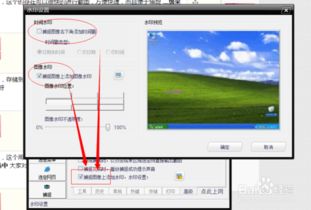
设置捕捉图像上添加水印,选择在捕捉图像上是否添加水印。设置方法1:选择[主窗口]->[高级]选项卡->[捕捉图像上添加水印]选项。设置方法2:选择[托盘图标右键菜单]->[捕捉选项]菜单项->[捕捉图像上添加水印]菜单项。
红蜻蜓软件怎么设置能快速抓图?
设置捕捉选项
1)在面板的左侧把“选定控件”点击选中,颜色变蓝色,
然后在右边的常规里,把上面五个勾都选中,最下面的“选定空间捕捉时..”不选;
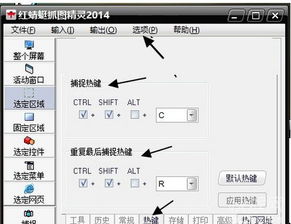
2)然后先点下边的“热键”标签,进入这个选项面板里面,
把上面的捕捉热键里的 SHIFT 下面的勾去掉,右边的 C 下拉列表里点一下,选 J
把下面的重复捕捉里的勾都去掉,右边的 R 里点一下,选最后的 None,也就是不用,
然后点右边的“注册热键”按钮,保存一下热键;
3)然后点旁边的“存储”标签,进入到存储选项面板,
这儿可以设置一下默认的保存路径,和保存的格式,一般可以设到 我的文档,和GIF格式,
也可以先用默认的;
4)再点下边的“高级”标签,进入它的选项面板,
可以把第二个勾选中,这样启动后自动缩小到右下角的系统托盘里头;
5)这样就设置好捕捉方式,按组合键 Ctrl+J (按住Ctrl键不松,再按一下字母J,然后再松开两个)
出来一个红线圈住的方框,这就是捕捉区域了,点右键退出
原创文章,作者:聚禄鼎,如若转载,请注明出处:https://www.xxso.cn/64324.html
