
数据透视表怎么做

excel2010数据透视表做法,需要用户打开需要编辑的文件,进入后点击数据透视表,选中我们需要统计的数据,默认为全部选中会在该EXCEL下创建一个sheet1工作表,在sheet1中右侧,是字段列表,根据我们需要统计的内容相应的选择,经过美化处理透视表格制作完成。具体操作步骤如下。
1、打开需要编辑的表格,选择数据透视表。如下图所示。
2、选中需要统计的数据,默认为全部选中,如果只需要部分选中,按住鼠标左键拖动框选即可。确定后,会在该EXCEL下创建一个sheet1工作表。如下图所示。
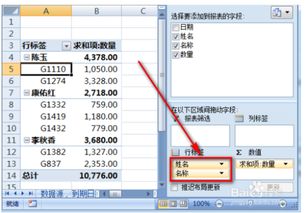
3、在sheet1中右侧,是字段列表,根据需要统计的内容相应的选择。默认行标签会相应的显示在右下角。如下图所示。
4、因为最终需要的数据是数量的汇总,所以,将右下角左侧行标签中的数量拖动至右侧数值中,就变成了求和项数量。如下图所示。
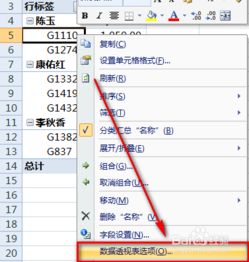
5、为了使数据表显得美观,便于统计查看。要调整几个选项。如图,在工具栏中点击选项,弹出对话框。如下图所示。
6、选中显示选项卡,然后将经典数据透视表布局前的复选框勾中。如下图所示。
7、最后,数据透视表制作完成。如下图所示。
相关介绍:
在创建数据透视表(数据透视表:一种交互的、交叉制表的Excel报表,用于对多种来源(包括Excel的外部数据)的数据(如数据库记录)进行汇总和分析)或数据透视图报表(数据透视图:提供交互式数据分析的图表,与数据透视表类似。
可以更改数据的视图,查看不同级别的明细数据,或通过拖动字段和显示或隐藏字段中的项来重新组织图表的布局)时,可使用多种不同的源数据(源数据:用于创建数据透视表或数据透视图的数据清单或表。源数据可以来自Excel数据清单或区域、外部数据库或多维数据集,或者另一张数据透视表。)类型。
excel表格数据透视表怎么做
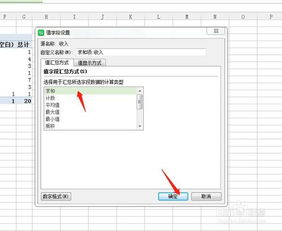
点击插入下面的数据透视表,选择插入位置,点击确定。选择透视表的字段,然后就获得数据透视表了。
工具/原料
软件:excel 2019
电脑:lenovo-PC
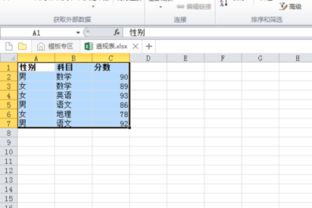
1、准备数据。
2、点击插入下面的数据透视表。
3、选择插入位置,点击确定。
4、选择透视表的字段。
5、然后就获得数据透视表了。
6、最后变换字段可以得到不同的表。
EXCEL数据透视表怎么做?
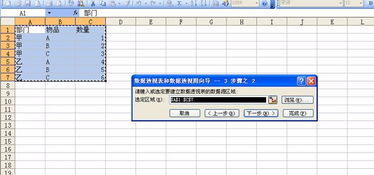
win7的excel中数据透视表做法:
首先,选中原始数据区域,点击【插入】-【数据透视表】。
如果刚才已经选中了数据区域,在【数据透视表向导】中最上面的选择区域框可以看到选中的单元格区域,如果刚才没有选中,也可以在此选取。
数据透视表提供了在新工作表创建和在当前工作表创建的选择,如果数据透视表较大,内容很多,建议在新工作表中生成透视表。
根据实际情况选择完上述两个设置后,点击【确定】按钮。
这时,在excel中就出现了一个新工作表。左面是空白的透视表区域,右边是数据透视表字段列表,可以拖动和设置。
数据透视表列表字段处显示的字段名称是原始数据区域的抬头,可以拖动到下面的四个框中。
把【姓名】字段拖到行标签位置,【数量】拖动到【数值】位置。这时可以看到左方的数据透视表已经按照不同的人名将数量进行了汇总。
行标签处可以插入多个,但是前后顺序要根据自己的需求来选择。比如说要按人员和名称分别看汇总数,可以将【名称】字段拖到【姓名】字段下面 追问 希望您能针对性的我这个具体问题,谢谢
原创文章,作者:聚禄鼎,如若转载,请注明出处:https://www.xxso.cn/62338.html
