
360随身wifi怎么用
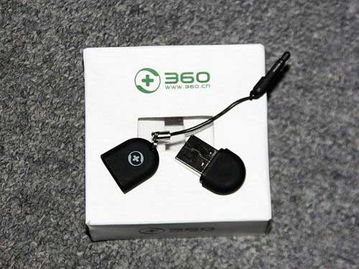

使用360随身wifi有一个先决条件:
一台连接了有线网络的电脑(电脑本身有没有无线网卡没关系),目前只支持Windows系统,Mac系统无效,如果是Mac系统下通过虚拟机安装的Windows系统也可以。然后,只需要把这东西跟U盘一样插到电脑的USB接口上即可。当然,驱动也是需要安装的。
产品特点
“现在用户要想设置成功一款普通路由器操作非常复杂,360随身WiFi就非常简单,只需简单插进电脑USB口。”360内部人士介绍说,360随身WiFi的造型小巧,便于随身携带,辐射也很小,只是普通无线路由器的1/6-1/8。
谈到推出这个硬件的原因,上述人士表示,智能手机、Pad的使用越来越广泛,上网环境却越来越复杂。360随身WiFi主要目的是解决广泛存在的无线环境缺乏问题,让用户可以更好的用手机无线上网。
360随身wifi怎么用

1、将随身wifi插入电脑,电脑会自动安装wifi的驱动程序。
2、完成后在wifi中设置账号密码。
3、手机搜索wifi,输入账号密码并连接。
以华为荣耀6s为例,可以通过下述步骤开启手机随身WiFi:
1、点击“设置”,如下图所示:
2、点击“更多”,如下图所示:
3、点击“便携式WLAN热点”,如下图所示:
4、点击“移动网络共享”,如下图所示:
5、在这里设置无线网络的开关、名称、密码等信息,如下图所示:
360随身wifi怎么安装使用
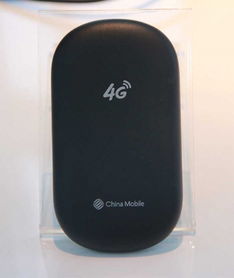
安装方法如下:
1、在手机上安装下载360免费WIFI,使用360免费WIFI时,按一下有提示的ChinaNet(360用户专属免费)、CMCC(360用户专属免费)、ChinaUnicom(360用户专属免费)进行接入WIFI。
2、在读取接入WIFI时,需先打开手机中数据流量再进行接入。
3、成功连接后,先检测一下看看网速如何,如果网速可以的话,就可以开始上网了。
4、不过使用360免费WIFI每天有时间限制,不用WIFI的时候,注意把WIFI断开,可以把时间留着下次再用。
使用方法:
1、首先,将 360 随身 wifi 插入电脑的 USB 接口处,然后 360 随身 wifi 会自动安装驱动并做相关准备操作。
2、点击“安装驱动”按钮下载 360 随身 wifi 驱动程序,下载完成后在电脑中安装驱动,然后启动 360 随身 wifi 软件。
3、此时,360 随身 wifi 软件正在做相关准备,需要一段时间,请耐心等待。待随身 wifi 准备好之后,就会自动创建无线网络热点,手机等移动设备就可以连接无线网络了。
详情
360随身wifi怎么当无线网卡用
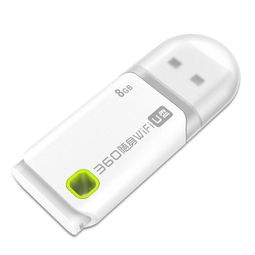
360随身wifi是支持转换无线网卡使用的,具体转换步骤如下:
1、首先将360的随身wifi安装在电脑中,然后选择悬浮窗,点击鼠标右键,会看到切换为无线网卡模式,如图:
2、然后点击一下,会看到提示,然后选择切换为无线网卡即可,如图:
3、成功切换后会有相应的提示的,如图:
详情
360随身wifi怎样接收无线路由器
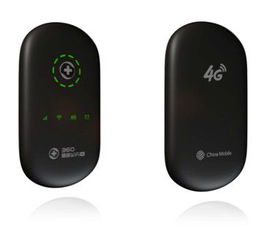
1、首先将360随身WiFi插入电脑USB接口。
2、这时电脑会自动弹出准备安装的气泡。很快,桌面右上角会出现360随身WiFi的悬浮图标,显示启动中。
3、这时就安装好了,鼠标双击打开,可以对名称和密码进行修改。
4、然后打开手机搜索WiFi,输入刚刚设置好的密码。
5、然后点击连接,连接成功,就可以上网了。
原创文章,作者:聚禄鼎,如若转载,请注明出处:https://www.xxso.cn/58213.html
