
苹果手机如何连接电脑

苹果手机怎么连接电脑
时间: 2019-04-13
1、首先打开苹果官网,搜索 itunes下载 ,点击立刻下载,提示下载对应的系统版本。
2、下载完成以后安装在电脑上,手机连接到电脑,在弹出的对话框选择,信任 。
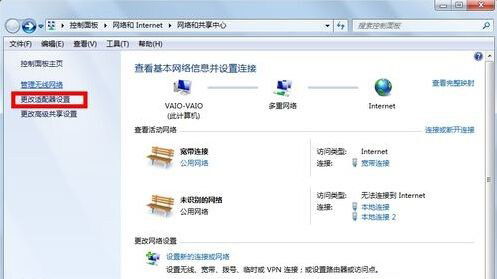
3、选择计算机右键,选择管理,点击服务于应用程序,选择服务,选中apple mobile decice service。
4、点击鼠标右键,在启动类型下拉列表中选择自动,点击应用,在服务状态栏下方选择启动,点击确定。
5、打开itunes软件,等待iphone同步完成就可以了。
苹果手机怎么连接到电脑?介绍一
用苹果手机正品数据线,也就是购买苹果手机时的原装USB数据线连接到电脑上的 USB 端口,电脑系统会自动识别出苹果手机的内部存储器。内部存储器包括包括手机上的照片和视频,可以在电脑上把照片或者视频从苹果手机上拷贝到电脑上。另外,苹果手机直接连接电脑除了可以打开储存器以外,还可以通过电脑的 USB 端口为手机电池充电。当苹果手机在充电时,可以在锁屏界面看到充电电池图标,还可以在屏幕右上角看到电池为充电状态。
苹果手机怎么连接到电脑?介绍二
上述的用苹果手机连接电脑拷贝照片、视频等功能是直接连接USB数据线的,与安卓手机大同小异。但是,如果想要用电脑来管理苹果手机的其他内容,比如应用程序,音乐,影片,铃声,信息之类的,则与安卓手机大不相同了。它除了直接把手机连到到电脑上,还需要借助苹果的 iTunes 软件。也就是要现在电脑上安装这一iTunes 软件,如果没有安装,可以在苹果官网上去下载,下载完成后再运行 iTunes 安装程序,根据提示安装即可。不给,安装完成以后请重新启动电脑。
苹果手机怎么连接到电脑?介绍三
电脑上安装好iTunes 软件后,再讲苹果手机与与电脑用原装USB数据线连接起来,然后打开 iTunes 软件。待 iTunes 识别出来苹果手机以后,点击这一手机的设备图标,即可进入 iPhone 的管理界面,上面顶部一排是管理内容分类,如摘要,信息,应用程序,铃声等。iTunes 软件除了可以管理苹果手机上的内容以外,还可以为苹果手机重新刷新固件,也就是重装系统,这都要用到iTunes 摘要界面“检查更新和恢复 iPhone”按钮以及键盘上的“Shift”键。
通过上述介绍,相信大家对于苹果手机如何连接电脑以及连接电脑所用到的iTunes 软件的作用都有所了解了。由此可以知道,如果只是单纯的导入导出照片则只需要简单的用USB数据线连接电脑就好了,与安卓手机类似,如果需要在电脑上对苹果手机进行其他操作则需要苹果手机特有的软件,这一点比较特殊。在这里,小编建议大家可以了解清楚这一iTunes 软件的功效。
苹果手机怎么连接电脑
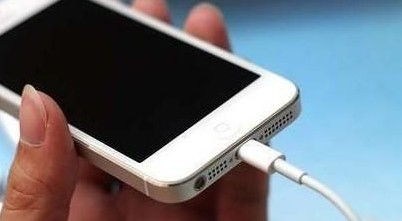
1、将iPhone连接到iPhone时,首先将iPhone的数据线插入计算机的USB端口。连接iPhone时,请确保计算机上的USB端口可用。
2、将iPhone连接到计算机的USB接口后,iPhone界面上将显示“信任此计算机”选项。此时,请务必选择“信任”选项以连接到计算机。
3、完成上述操作后,我们将打开“我的电脑”,相机图标将显示在我的电脑上。这将显示在连接到计算机的iPhone上。单击相机,然后单击“获取”按钮。然后我们可以点击电脑。管理iPhone上的照片和视频。
4、但是,如果iPhone直接连接到电脑,一般情况下,我们只能导出和删除手机上的照片和视频。如果您需要更多功能和功能,则需要在计算机上下载并安装Apple iTunes软件以进行管理。
5、在您的计算机上安装iTunes和iPhone连接有许多优点。例如,备份数据,软件安装,闪烁,铃声,导入数据等可以由iTunes管理。
苹果怎么连接电脑usb
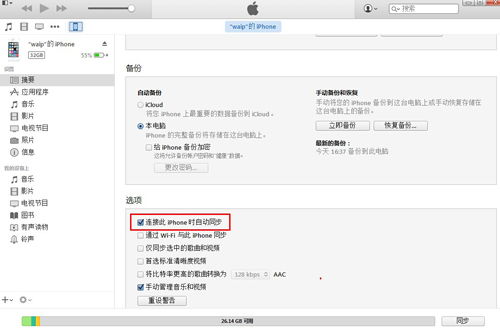
1、打开电脑的iTunes软件,然后将iPhone通过usb接口连接到电脑上,在弹出的窗口点击"确定",然后点击左上角的图标按钮,然后iPhone就已经成功连接至电脑,连接成功就可以对手机进行更新、备份等多种操作。通过iTunes软件连接才能进行更多的功能操作,例如说:备份数据、安装软件、刷机、制作铃声、导入数据等等,都可通过连接iTunes以后,对iPhone进行多项管理。
2、如果没有iTunes软件,可以先将iPhone手机数据线插在电脑主机的USB接口上,连接时要确保自己电脑上的USB接口是可用的,iPhone手机与USB接口连接成功后,iPhone手机界面就显示出"信任窗口",这时要点击"信任"选项才能与电脑成功进行连接。完成操作后,可以在"我的电脑"找到一个照相机图标,点击这个图标就可以对苹果手机的照片、视频进行管理操作。
两种方法适用iPhone7及以上型号,ios10及以上版本。
苹果手机怎么连接苹果电脑
苹果手机连接苹果电脑的方法如下:1.首先用数据线将苹果手机与电脑连接起来,并在手机上点击允许。
2.然后在电脑上会弹出iphone窗口,可以直接导入图片和视频,或打开设备以查看文件。
3.依次双击进入Internal Storage,DCIM,103APPLE,就可以看到手机中的照片和视频了。如果您的电脑无法识别您所连接的设备,您可能会看到一个未知错误或“0xE”错误。如果是这样,请完成以下步骤,并在完成每个步骤后再次尝试连接您的设备:
确保您的 iOS 或 iPadOS 设备已解锁并显示主屏幕。
检查您的 Mac 或 Windows PC 上是否装有最新软件。如果您使用的是 iTunes,请确保装有最新版本。
确保您的设备已开启电源。
如果您看到“要信任此电脑吗”警告,请解锁设备并轻点“信任”。
从电脑上拔下除设备以外的所有 USB 配件。尝试各个 USB 端口,看是否有能够正常使用的端口。然后,尝试使用另一根 Apple USB 连接线。*
重新启动电脑。
重新启动设备:
iPhone
iPad
iPod touch
尝试将您的设备连接到其他电脑。如果您在其他电脑上遇到同一问题,请联系 Apple 支持。 本被网友采纳
苹果手机和电脑怎么连接
您好,方法
苹果连接电脑,iPhone如何连接电脑教程
在iPhone连接电脑时,首先将iPhone手机数据线插在电脑主机的USB接口上,iPhone连接时请确保您的电脑上USB接口可用。
iPhone连接电脑USB接口成功后,就会在iPhone手机界面就显示出“信任此电脑”选项,这个时候注意一定要选择点击“信任”选项,才能和电脑进行连接。
完成上述操作以后,我们打开“我的电脑”,在我的电脑里面会显示出来一个照相机图标,这个就iPhone手机连接电脑显示的,点击一下照相机,按一下获取按钮,我们就可以在电脑上面对iPhone手机中的照片、视频进行管理操作。
不过,iPhone直接连接电脑的话,一般的话我们只能对手机上面的照片、视频进行导出和删除操作,如需要更多的功能操作功能,就需要在电脑上下载安装苹果iTunes软件来管理。
电脑安装iTunes和iPhone连接有多项优势,例如说:备份数据、安装软件、刷机、制作铃声、导入数据等等,都可通过连接iTunes以后,对iPhone进行多项管理,非常的方便。
iPhone连接电脑iTunes和上述操作是一样的,只需要将iPhone数据数据线连接电脑之后,点击iPhone界面信任按钮,之后打开iTunes即可使用。
原创文章,作者:聚禄鼎,如若转载,请注明出处:https://www.xxso.cn/57449.html
