
怎么样用ps批量修改图片大小???

photoshop软件中有一项功能就是动作(Actions)在面版中可以看见,首先打开photoshop,再打开你想修改的所有照片(一部分也可以), 重点: (一)、在Action面版中不难发现有红色圆点(记录); (二)、先记录你想完成的各项任务,然后按停止键; (三)、按箭头键就可以完成批处理任务了。 你不妨好好练习这个命令,效果不错,也可以帮你不少的忙
PS中如何同时修改批量大小
PS 中如果要进行相同的操作的话,有三个地方可以实现这个问题。
1.动作,创建一个新的动作来重复你指定的历史记录,然后指定一个快捷键就可以来实现。
2. 批处理, 批处理需要先创建一个动作,然后可以自动执行多个文件重复这个指定的动作。
3. 脚本。也就是图像处理器,也可以自动执行多个文件重复某个指定的动作,也可以批处理文件的格式,大小,尺寸,等等
Photoshop怎么批量以文件夹里其中一个图片修改尺寸
这个批处理功能photoshop是有的,不过一般设计师应该都是用动作或者批处理功能来作批量处理文档,深入一点可以用脚本来做,按照你说的应该用脚本来实现,但是脚本需要编写代码的,其实没有多少设计师是编写脚本的,你可以到网上找一下这样的脚本,不过如果你想用批处理功能也是可以的,在文件菜单-自动-批处理。我给的方法是,如果你要以文件夹里的其中一张图片的尺寸修改同一文件夹内所有的图片的尺寸,可以用这个方法,就是先新建一个动作,然后动作里把一张图片尺寸修改成你要修改的尺寸,接着停止动作,用批处理选择那个修改尺寸的动作,然后设置好文件夹和要修改图片的文件夹还有文件的命名方式,就可以进行批量修改图片尺寸并且有序的保存到文件夹里面了,但是这样用动作修改尺寸有个漏洞也是缺点,就是如果要修改的图片的尺寸不一致,那么可能导致保存的图片会被拉伸或者缩小甚至放大了从而会模糊
如何在 Adobe photoshop 中批量编辑图片大小??
别这么说啊,虽然在现实中我们不相识,可是在网络中大家都是朋友的。
这要用到“动作”和“批处理”。
首先要把你所要处理的图片全部放到同一个文件夹下。
第一步:在Photoshop中打开一张要更改大小的图片,并在菜单窗口中打开 ‘动作’ 面板(Alt+F9) 。在面板的最下面有一排功能键,点击右边起第二个按钮 ‘创建新动作’ 会弹出一个对话框,里面显示新建动作的名称,如 “动作1” 。再点击”记录“,完毕后我们会看到在动作面板的下面出现一个红色的按钮,表示已经要开始录下我们接下来操作的每一个步骤了。
第二步:进入菜单上“图象 / 图象大小”里面更改你需要的图片大小,点击完成,然后将图片关闭,当问你是否要保存对原文件的更改是,选择“Yes”。然后点击动作面板下面左起第一个按钮将录制停止。录制完毕。
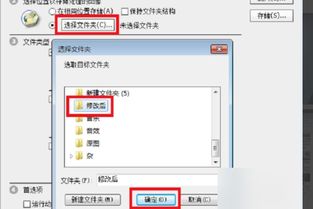
第三步:进入菜单上”文件/自动/批处理“里面,选择动作名称、要处理的文件路径以及 ‘目的’ 选择”无“。这里要注意:选择”无“就是将处理好的文件直接代替原文件,如果要保留原文件需要再另备份一份或是选择”存储并关闭“和另外选择路径来存储也可以。以上操作完成后请击”好“。软件便会自动对文件进行处理。只要稍等片刻即可完成。
“怎样才能把批处理后的图像保存到另一个文件夹”,:步骤和以上说的大致一样,在第二步操作到“然后将图片关闭”时不要直接关闭文件,而是在主菜单“文件”下选择“存储为”将图片存储到你想要存的文件夹里,存完后关闭文件,并停止动作对话框的录制。接着是第三步:进入菜单上‘文件/自动/批处理’里面,选择动作名称、要处理的文件路径以及 ‘目的’ ,在‘目的’ 里面选第三项‘文件夹’,并在下面‘选择’里选取图片处理后存储的路径(注意:此路径要和刚才录制过程中存储的路径是一样的)以上操作完成后请击‘好’就可以了。其实还有个苯办法,上面也提过就是将原文件另外备份一份,就可将批处理好的图片任意拷贝到你想要放置的地方了。
怎样使用ps批量修改图片大小 ps中如何批量
批处理是ps的一个功能,一般与ps动作相结合。你先要创建一个修改图片大小的动作,然后再用批处理功能配上这个动作一起使用。具体的教程你可以去psdee里看看,搜索批处理,动作找到这些教程。
原创文章,作者:聚禄鼎,如若转载,请注明出处:https://www.xxso.cn/54347.html
