
怎么设置域名的DNS?


1、在“开始”中找到“运行”(或者直接【Win】+【R】),然后输入“cmd”进入管理员操作界面。
2、在管理员界面中输入命令:ipconfig/all然后按Enter键确认即可显示Windows IP配置。
3、箭头上拉查看DNS服务器地址。
4、点击电脑右下角的连接图标,选择“打开网络和共享中心”,当然也可以在控制面板中“网络和Internet”进入“打开网络和共享中心”。
5、进入“网络和共享中心”后,我们再点击“本地连接”进入“本地连接 状态”对话框。
6、在“本地连接 状态”对话框中点击“属性”选项,弹出本地连接属性对话框。
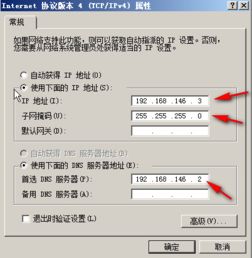
7、 选中本地连接属性对话框中的“Internet 协议版本4 (ICP/iPv4)”,双击后者选择下方的属性,之后即可进入“Internet 协议版本4 (ICP/iPv4)属性对话框”,在这里边即可更改DNS设置。
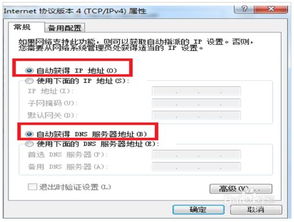
8、在“Internet 协议版本4属性”对话框中即可更改DNS地址了,选中“使用下面的DNS服务器地址”,然后DNS地址成为可编辑状态,再把我们查看到的DNS地址填写上再确认即可。
域名DNS是什么?
DNS,简单地说,就是Domain Name System,翻成中文就是“域名系统”。
它的作用:DNS是一个非常重要而且常用的系统,主要的功能就是将人易于记忆的Domain Name与人不容易记忆的IP Address作转换。而上面执行DNS服务的这台网络主机,就可以称之为DNS Server。基本上,通常我们都认为DNS只是将Domain Name转换成IP Address,然后再使用所查到的IP Address去连接(俗称“正向解析”)。事实上,将IP Address转换成Domain Name的功能也是相当常使用到的,当login到一台Unix工作站时,工作站就会去做反查,找出你是从哪个地方连线进来的(俗称“逆向解析”)。
DNS后缀:为客户端计算机配置主 DNS 后缀
1.在“控制面板”中,打开“系统”。
2.单击“计算机名”选项卡。
此选项卡显示计算机名、所属的工作组或域以及计算机的简要描述。
3.单击“更改”,然后单击“其他”。
4.在“DNS 后缀和 NetBIOS 计算机名”中,执行以下操作:
对于“此计算机的主 DNS 后缀”,在完成其完全合格的域名 (FQDN) 后,指定要附加到该计算机名的 DNS 后缀。
5.应用这些更改之后,重新启动计算机以便用新的 DNS 域名初始化。
6.如果先前已经安装并已将计算机配置为 DNS 服务器,请验证是否已更新区域授权记录。
这些包括起始授权机构 (SOA) 和名称服务器 (NS) 资源记录,用新的 FQDN 代替以前使用的单标签名称。详细信息,可在阿里云平台参阅“相应文档”。
如何设置域名的DNS服务器
1、打开新网域名管理面板地址, 输入域名、域名密码、验证码,点击“登录”。
2、点击“域名管理”。
3、显示域名信息,点击“修改域名DNS”。
4、输入新DNS服务器信息,点击“确定”。
5、完成修改DNS服务器
DNS是什么?
1、dns是一个域名系统,是万维网上作为bai域名和IP地址相互映射的一个分布式数据库,能够使用户更方便的访问互联网,而不用去记住能够被机器直接读取的IP数串。
2、意义:通过主机名,最终得到该主机名对应的IP地址的过程叫做域名解析(或主机名解析)。在解析域名时,可以首先采用静态域名解析的方法,如果静态域名解析不成功,再采用动态域名解析的方法,域名是互联网上的身份标识,是不可重复的唯一标识资源; 互联网的全球化使得域名成为标识一国主权的国家战略资源。
3、某个区域的资源记录通过手动或自动方式更新到单个主名称服务器(称为主 DNS服务器)上,主 DNS 服务器可以是一个或几个区域的权威名称服务器。
原创文章,作者:聚禄鼎,如若转载,请注明出处:https://www.xxso.cn/51089.html
