
缩小图片文件大小
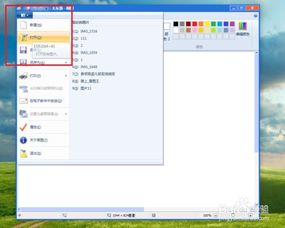

用系统自带的图象编辑工具 ,打开不做任何改动,另存为一张图片,你就会发现他小了好多,还有就是用PS软件实现。
怎么缩小图片的大小尺寸
wors可以缩,是以厘米计算的 双击图片 会跳出 设置图片格式 再点 大小 第一栏 尺寸和旋转就是 看一下图
怎样把图片缩小?
现在的数码相机都是好几百万像素,拍出来的照片也是大的吓死人,动不动就好几M,虽然有不少方法都可以达到缩小照片大小的效果,但都需要另装软件,改起来也相对麻烦,现在我就介绍大家一种Windows自带的一种缩小照片大小的小窍门,希望能够给大家一点帮助: 一、右键点击要缩小的图片(可以批量全选),然后选择发送到邮件接收者,如下图: 二.跳出对话框,选择缩小所有照片, 如图: 三.之后会跳出WINDOWS自带的邮件接收软件OutLook Express,将附件中已经缩小好的图片拖出来就可以了,如图: 看一看是不是图片已经比原先缩小了很多? 经验之谈: 第一次用好像在发送后会出来一个对话框,要你填发送的姓名和地址,就按照它的指引填上就ok,以后就没事了。
采纳哦
怎么缩小图片大小kb
右键点击你要修改的照片,选择“打开方式”里面的“画图”,图片打开后,点击“重新调整大小”,然后调整百分比。最后保存。
2、XP系统只有安装PS了,但是PS缩图片时,像素要改变的。
如何把图片大小缩小
要把图片缩小是很简单的事,但是因为很多人的电脑没有安装PHOTOSHOP或者美图秀秀等图片编辑软件,利用WINXP自带的软件怎么能把图片缩小或如何把照片缩小呢?请你跟我来。
首先运行WINDOWS XP自带的图片编辑软件“画图”。方法是,先点“开始”菜单,然后点“程序”项,再点击“附件”程序组,找到“图画”程序后单击,具体位置请看图一。
通过上面示意的过程,就可以运行XP自带的“画图”软件了。运行这个软件,你可看到第二行的菜单栏,点击第一个菜单项,即“文件”菜单项,然后选择里面的“打开”对话框。详见图二。
在弹出的“打开”对话框中浏览找到你想要处理的图片,(具体找的过程:打开对话框左侧有“桌面”、“我的电脑”、“我的文档”等位置图标,根据你的图片存放位置选择)并单击对话框右下角的“打开”按钮(案例中选择的是“桌面”的123.jpg这个图片)。详见图三。
打开需修改大小的图片后,就可以看到如图四所示,图片显示在画图软件的中间,然后点击菜单栏的“图像”,再点击“拉伸/扭曲”对话项,就会弹出了设置图片修改参数输入的对话框。详见图四。
在“拉伸和扭曲”对话框里有两个选项,其中在下面的“扭曲”选项可以不用管,在“拉伸”项中分别在“垂直”与“水平”里填上相同(切记:一定要相同)的小于100的数字(案例中设置的为50),然后点“确定”按钮。 详见图五。
大功告成,怎么缩小图片大小是不是很简单呀,如果你的电脑安装了美图秀秀或者PS、OFFICE等,缩小图片又更简单了,比如用ps缩小图片大小,只要打开Photoshop图像处理软件后点“图像”—>“图像大小”,然后设置宽度和高度的分辨率或百分比就可以了。如果你还有不会的地方,可以私信PM我哦。
原创文章,作者:聚禄鼎,如若转载,请注明出处:https://www.xxso.cn/44867.html
