
电脑老是出现安全警报

解决办法:
1、点击抄浏览器上右上方的工具选项。
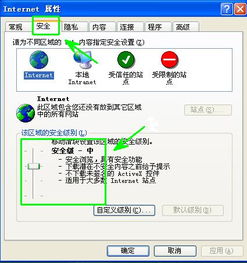
2、然后在展开的百列表项中选择Internet选项。
3、然后在Internet属性中选择高级设置。
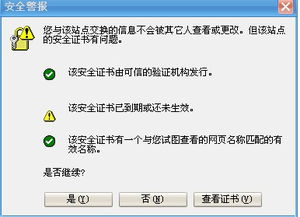
4、拖动到安全区,把“检查发行商的证书是度否吊销知和“检查服务器证书吊销”前面的√去掉。
5、把选框里的√去掉后,在下面记得点击确定按钮。
6、最后重启浏览器道。(重启Internet explorer后生效)。
按照以上解决办法,可以解决弹出安全证书的吊销信息不可用问题。
关闭windows的安全警报的具体操作步骤如下:
1、在键盘上同时按住键盘组合键WIN+R。
2、调出运行任务栏之后,在运行框中输入知服务指令services.msc,然后点击确定按钮道。
3、之后进入服务(本地)列表,双击服务(本地)选项,然后就可以看到所有计算机的服务项目。
4、在服务(本地)列表中找到Security Center服务,然后双击鼠标左键内打开。
5、鼠标右键点击Security Center,然后双击属性选项,之后进入Security Center服务属性界面,选择启动类型–禁止。
6、选择完成后点击确定按钮,以后你的电脑就不会显示安全警报了。
按照以容上步骤操作即可关闭windows安全警报。
电脑上出现安全警报该怎么办?
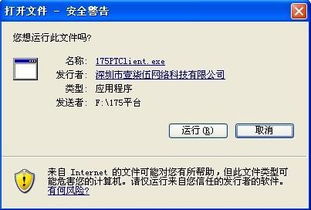
解决方法:【任务栏】—右键【属性】—【任务栏和开始菜单属性】—【任务栏】选项—【自定义】—隐藏【Windows安全警报】图标。
拓展:
1、WindowsXP的安全中心完全是个毫无价值的功能,经常发出没有意义的警报。杀毒程序你自己可以安装,防火墙也可以自己安装,根本不需要它来提醒你,禁用这个功能可以提高你机器的性能。
2、此外,安全更新也是WindowsXP的陷阱,如果你是盗版,如果你用了安全更新,那么Windows将出现黑屏(桌面背景为黑色,但可以正常操作),并且每两小时自动重启计算机一次。建议在服务里一并关闭"安全更新",服务名称为"Automatic Updates",关闭方法和上面说的一样。如果没有找到"Automatic Updates "则寻找"Security Center"服务,关闭它,并设置为禁止,这样任务栏下的windows 安全警报图标也会消失。
电脑上出现安全警报该怎么办
解决方法:【任务栏】—右键【属性】—【任务栏和开始菜单属性】—【任务栏】选项—【自定义】—隐藏【Windows安全警报】图标。
拓展:
1、WindowsXP的安全中心完全是个毫无价值的功能,经常发出没有意义的警报。杀毒程序你自己可以安装,防火墙也可以自己安装,根本不需要它来提醒你,禁用这个功能可以提高你机器的性能。
2、此外,安全更新也是WindowsXP的陷阱,如果你是盗版,如果你用了安全更新,那么Windows将出现黑屏(桌面背景为黑色,但可以正常操作),并且每两小时自动重启计算机一次。建议在服务里一并关闭"安全更新",服务名称为"Automatic Updates",关闭方法和上面说的一样。如果没有找到"Automatic Updates "则寻找"Security Center"服务,关闭它,并设置为禁止,这样任务栏下的windows 安全警报图标也会消失。
怎么关闭windows的安全警报

1、首先,要关闭Windows防火墙与自动更新。详细步骤:控制面板->安全中心,在Windows安全界面,选择“Windows防火墙”这一项。
2、在Windows防火墙窗口中,要选择“常规”这个选项,Windows防火墙显示当前状为“启用”这一项,把它改为“关闭”这一项。
3、然后,要把自动更新关闭,第一步,打开系统服务,在开始菜单中打开“运行”程序,输入services.msc,回车,就进入了系统服务窗口。
4、在系统服务窗口,找到并选择“Automatic Updates”这一项,它就是自动更新服务项,双击打开其属性窗口。
5、 在属性窗口常规选项卡这一项界面里,找到“服务类型”这一选项卡,在其右侧下拉框中,选择“已禁用”这一项,再按“应用”。
6、然后,在“服务状态”下面,按“停止”按钮,将其服务状态由“已启动”变成“已停用”,再“确定”,自动更新就关闭成功了。
7、接下来就是关闭最重要的Windows安全服务了,在服务窗口找到并选择“Security Center”这一项,它就是Windows安全服务,双击打开其属性窗口。
8、在属性窗口“常规”选项卡中,找到“服务类型”,然后在下拉框中,选择“手动”,然后按“应用”。
9、最后在服务状态下,点击“停止”按钮,其服务状态就由“已启动”变成“已停止”,完成后,按“确定”退出,Windows安全服务就关闭了。
原创文章,作者:聚禄鼎,如若转载,请注明出处:https://www.xxso.cn/42695.html
