


电脑卡了怎么办?

可以试着从以下几个方面来优化该系统:
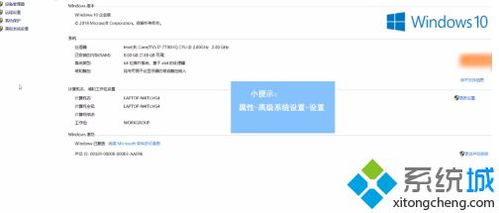
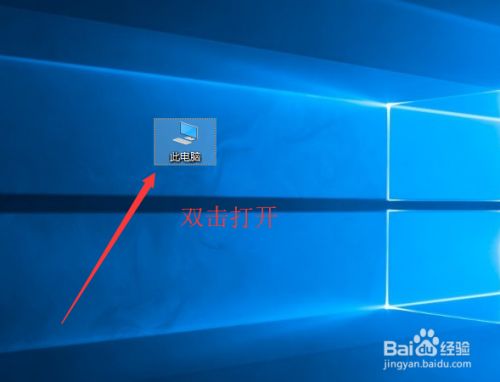
1、可以直接搜索【服务】(或右击【此电脑】选择【管理】,选择【服务和应用程序】,双击【服务】)在右侧找到并双击【IP Helper】,将“启动类型”改为【禁用】后【确定】。
2、在搜索框中搜索并进入【应用和功能】,双击需要卸载的程序,点击【卸载】。
3、搜索进入【编辑电源计划】【更改高级电源设置】为【高性能】模式。
4、如无需申请用广告ID、定位等作用,可搜索访问【隐私设置】,在常规与位置之间关闭有关选项。
5、查找和输入【存储】,【开启】“存储感知”。当你打开它时,Windows可以通过删除你不需要的文档(比如临时文件,回收站里的东西等等)来自动释放空间。
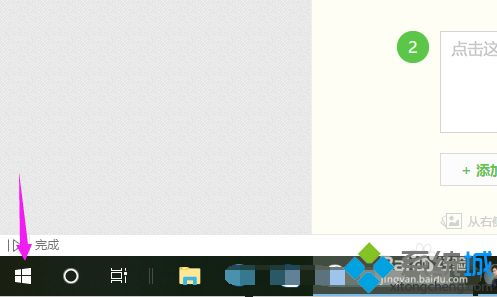
6、如果笔记本只是办公,而不是玩游戏,可向右点击Windows图标,选择【设置】,单击【游戏】和【关闭】游戏栏。
ROG幻1616英寸高端全能图书
¥11499
ROG魔霸新锐2021款
¥9999
ROG幻142021款
¥10999
华硕ROG幻14
¥14999
3年质保-天选/飞行堡垒
¥499
3年保修-灵耀/a豆/顽石/Vivo
¥399
华硕灵耀X2 Duo
¥10499
a豆adolbook14 2020 a豆adolbook14 2020
¥5099
查
看
更
多
电脑卡顿慢了怎么办
原因一:第三方软件
电脑卡有可能是因为装了第三方“耍流氓”软件,特别是优化、杀毒类软件。
因此必须安装这类软件时,必须通过正规渠道下载安装,在安装过程中注意尽量避免捆绑软件
原因二:在系统后台
当系统或者杀毒软件后台自动下载和更新的时候,以及杀毒软件后台检查杀毒的时候,同样会造成电脑的卡顿现象。
1、对系统进行了更新
我们可以在方便的时候搜索【Windows更新】,选择手动【检查更新】,或者【更改使用时段】。
2、杀毒软件等
比如McAfee,我们可以在桌面右下角找到对应的图标,【检查更新】,按提示更新后重新启动。
原因三:系统垃圾等
系统缓存,操作记录,日志文件,软件残余,经常使用而没有清除垃圾,可能使电脑变得越用越卡壳。
1、磁盘清理等
向右点击磁盘盘符,依次选择【属性】【常规】【磁盘清理】,勾选待清理项,点击【清理系统文件】,根据提示完成并【确定】。
2
选择磁盘向右点击【属性】【工具】【优化】。优化完成后,点击【更改设置】即可取消【按计划运行】。
注意:固态硬盘(SSD)由于存储方式及擦写次数的关系,无需碎片整理
3
Win101703或更高版本所支持之存储感知功能,能够让系统通过删除不需要的文件(例如暂时或者回收站里的证件),自动释放空间。
依次点击【开始】【设置】【系统】【存储】并【打开】“存储感知”。
原因四:不用的作用
有些功能如果不用还可选择停机,以降低对有限资源的消耗。
1、封闭休眠
按顺序开启【控制面板】【电源选项】【休眠】并将【启用休眠】前的勾选掉。
如果休眠按钮不存在,右击开始菜单依次选择【设置】【系统】【电源和睡眠】【其他电源设置】【选择电源按钮的功能】【更改当前不可用的设置】,勾选【休眠】,然后【保存修改】,即完成。
2
依次点击【开始】【运行】输入【msconfig】【启动】,删除不需要的启动项。如果在电脑中没有硬盘,那么可以将硬盘上所有的文件和数据全部删除,然后重新安装新的操作系统,这样就不会再出现系统崩溃了!或许你能找到一大堆流氓软件,全部启动自启动的噢~
ROG幻1616英寸高端全能图书
¥11499
ROG魔霸新锐2021款
¥9999
ROG幻142021款
¥10999
华硕ROG幻14
¥14999
3年质保-天选/飞行堡垒
¥499
3年保修-灵耀/a豆/顽石/Vivo
¥399
华硕灵耀X2 Duo
¥10499
a豆adolbook14 2020 a豆adolbook14 2020
¥5099
查
看
更
多
原创文章,作者:聚禄鼎,如若转载,请注明出处:https://www.xxso.cn/29960.html
