
详细使用FBDISK?注意有所要求
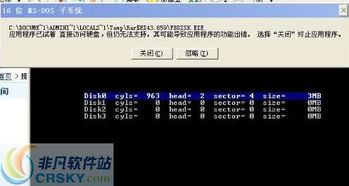

修理硬盘坏道的黄金拍档:Fbdisk,Diskgen
http://www.pconline .康姆 .cn/pcedu/tuijian/system/disk/0310/232241.html http://www.pconline .康姆 .cn/pcedu/tuijian/system/disk/0310/232241.html
FBdisk大师请进来!
FBDISK,我还用过简直是垃圾,这是为什么呢,我2G硬盘整整(IDE大脚)了半天,坏道仅有2个,分别为百分之30、百分之38,使用金海硕的(又名:效率源)只需花费。时间就把这些坏了的地方都给修复好了!。检查加修复只花了10分钟不到。所以我就把它叫做“垃圾”了。就是修补物理坏道的方法,由于您的硬盘有可能带有SATA接口,如金海硕使用后不能帮助您,您可使用MHDD。如果你用了以后又不注意维护就会出现坏道严重影响系统运行,甚至死机的现象,这是因为硬盘中存在很多坏道。。
下面的内容有助于您:
一、探测硬盘坏道
若硬盘中存在一些扇区,不能正常读写和存取,通常称为坏扇(bad sector),亦即人多以为“坏道”。坏扇区通常是指那些被删除后又重新恢复了数据并能继续运行的区域,它往往包含有系统文件、重要数据备份及应用程序所需要的其他功能。硬盘发生坏扇区现象是比较复杂的,有的通过扇区上记载的校验码进行扇区标识,地址信息和其他异常造成逻辑性错误。有些则是因为由于硬件故障或者软件问题造成的系统配置不当和数据丢失。例如,有些病毒在一些硬盘的扇区强制标记坏块,使得这些扇区不能被系统利用。有的是由于异常撞击和其他各种原因造成物理性损坏。还有一些是因为软件和硬件配置不当而造成的系统故障。硬盘有坏扇区时,会产生硬盘读写速度减慢甚至错误、声音不正常等问题,不能由硬盘指导系统,或者不能完成高级格式化的病症,严重时会造成整个硬盘在引导系统中都不能正常工作。
硬盘坏道之后,最方便的探测方法就是利用系统自带磁盘扫描功能进行,扫描问题磁盘,尝试修复不良扇区。由于在磁盘中会存在大量的逻辑扇区和物理层数据,因此这种方法能够得到很好的效果。但其作用却异常有限,通常情况下,仅能处理部分逻辑性较强的扇区错误,若碰到确实是物理坏扇区,其检测速度慢。在没有必要花费大量时间和精力去检查扇区时,我们就应该考虑如何快速地找出硬盘中可能存在的坏扇区了。这时可使用一些功能更强大的检测软件,不要对硬盘坏扇区进行扫描,如HDDTEST等。
HDDTEST就是这样一款体积异常小的软件,作者所用版本仅为8KB尺寸。由于它可以安装在任何一台微机上,所以只要有硬盘或光盘就能使用。然而,这只适用于纯DOS的环境,使用前复制至可引导系统软盘,再用软盘开始。如果要进行其它方面的应用,则必须通过硬盘分区来实现。HDDTEST全部运行在窗口界面之下,指令不多,运算烦琐。如果你想了解一下自己所拥有的硬盘是否处于正常状态的话,就可以用下面的方法进行检测。按动上、下键,选定待测试硬盘,接着按下“Enter”按钮,就可以开始测试了。当屏幕上出现一条黑色线,表示已检测完毕,此时进入检测程序进行进一步检查。在探测过程中,按下“Pause/Bnter”按钮即可中止探测,按下“Esc”键,本次测试将被撤销。检测完毕后,按下拉菜单中的“查看”按钮即可将当前的检测结果以图形方式输出到显示器上。检测进度显示在窗口正中。在屏幕上可以看到当前系统正在执行哪些工作和程序,也可以看到硬盘中数据块是否损坏等情况。以下再分别说明软件运行情况磁盘检测情况提示,右下方有坏道信息。如果要进入下一个界面的话,可以通过鼠标直接在弹出对话框中输入相应的数据或者命令来实现该过程。因其仅具有检测功能,没有维修硬盘,在其发现坏道后,从其他类似软件的情况看,它是相当迅速的。如果我们想在短时间内找到硬盘中所有的故障点,那么最好用“文件删除”来处理。此外,HDDTEST也无法人为地选择在硬盘上某一个地方开始进行测试,仅能做从头至尾的完整扫描。
二、多剑合壁修补硬盘坏道
甚至新硬盘也不例外,实际上并非没有瑕疵和坏道。如果你拥有了一台新的硬盘,那么你就应该了解一下自己的硬盘到底有没有问题,是不是存在着一些坏道。其实每一块硬盘在制作时多少都存在一些坏道。由于厂商一般只将部分坏道标注出来,因此只能通过查看厂家提供的产品说明书来判断是否存在这些坏道。而且厂商还会用专业设备来检测所有坏道,并且将其记录到P-Iist(永久缺陷表)上,一般用户是不能看到它的,同样无法进入P-Iist上记录的坏扇区。不过,厂商往往会将这些数据保存下来以备日后查考。即终端用户所购硬盘均有一定量坏道,只是这部分内容是厂家用特殊的方式来屏蔽的,丝毫不影响硬盘正常工作,因而硬盘出现坏道并不像人们想像中那么可怕。不过,对于那些已经安装有系统补丁的电脑来说,如果没有及时地将坏道清除下来,很可能就会留下隐患,从而给自己带来麻烦。一般情况下,硬盘上坏道若不严重,除送返厂家维修,还可试图用某些软件加以修补。
一、使用一些维护硬盘的基本工具,例如,各个硬盘厂商生产的DM软件和低级格式化工具Iformat都可以对一些逻辑性强的硬盘坏道进行修复。DM有零填充,低级格式化等特点,能清零硬盘数据,并改写扇区校验标识信息,这样就修复了由于标识信息错误等因素导致的坏扇区。在清除了这些错误后,可以将其恢复到正常状态,而不需要重新安装或删除新文件。使用Iformat将硬盘再低级格式化,也可以得到同样的结果。其次,由于硬盘内部有许多逻辑块,所以在硬盘上安装了很多不同类型的软驱或驱动器,这些软驱及驱动器都会出现一定程度的损坏现象。然而,这两个软件对磁盘表面介质损伤和其他原因引起的物理性坏道并没有束手无策之处。如果采用上述技术,就能使用户不必为坏道而烦恼了。另外FBDUSK等软件也可采用,自动把坏道集中藏,以免坏道蔓延,由此加长了坏道的自动集中处理隐藏,以免坏道蔓延,从而提高硬盘寿命。在本文中我们介绍的是如何利用硬盘上已有的数据和文件信息实现这一目的的方法。FBDUSK最重要的作用是自动把坏道分离为隐藏区,后期系统不再对该隐藏区进行内容存取。
除上述常用软件外,用户也可使用HDD Regenerator(HDDREG),HDDSPEED,THDD等功能较强的修复软件、MHDD等等试图对硬盘坏道进行探测并进行修补。本文主要介绍了目前比较常用的几种硬盘坏道检测与修复技术,包括磁头扫描法、磁头引导线探测法及磁盘驱动法等,以及它们各自的优缺点。HDDREG是利用磁性逆转(magnetic reversal)技术实现坏道修复,据称,它能修复60%左右损坏的硬盘,修复坏道时,不会对硬盘原数据信息造成影响,而且这种情况在低极格式化程序中也无法实现。不过这种方法需要额外的硬件支持才能完成。以及HDDSPEED,THDD软件发现硬盘坏道的情况下,它将刺激硬盘自动修复机制,为这个坏扇区分配备用扇区,同时将相关信息记录在G-list(增长缺陷表)中。一旦出现故障,就可以从这些信息中找出损坏的地方。像HDDSPEED可以查看IB昆腾火球系列的P-list和G-list,而MHDD则可以查看IBM和富士通硬盘的P-list和G-list。这两种方法能够有效地帮助用户判断出是否存在故障或者是硬盘上出现了什么问题。然而,各种品牌硬盘G-list将受到数量上的限制,约为5和六百。如果硬盘出现了损坏情况,那么系统会自动判断该故障是否是由硬件原因造成。超出约束则自动修复机制失效。当你发现硬盘上某个区域被损坏后,如果还没有找到故障部位的话,那很可能是由于硬盘本身存在问题导致的。这时就需要用到一些专业的软件,如PC3000,把不好的扇区录制到P-list里。对于普通用户来说,可以利用其自带的工具来完成这项工作,而对某些特殊情况,如硬盘损坏等则可采用其他方法进行处理。但这些专业软件的价格非常昂贵,且功能太繁杂,不适用于一般的用户。
HDDREG可以直接在Windows 95/98/ME环境下运行,WindowsNT/2000/XP系统中,要制作启动修复盘,无法直接呼叫。这里介绍一种快速建立启动修复盘及恢复硬磁盘操作系统的方法,使用户能够在短时间内完成对硬件故障的处理。创建一个引导盘再使用一个软的盘引导系统,当处于DOS时,可以访问HDDREG软件界面。通过对系统文件的读写操作,就能完成对系统数据信息进行全面检查。选定待测试硬盘,判断扫描是否开始,就可以着手对硬盘进行检测与维修,检测时,可以根据“Ctrl+Break”的组合健暂停扫描。被探测出的坏忌区将用“B”来标记,并将已维修的用“R”标记。如果是新出现的坏道,也可以通过该方法判断其所在的空间是否有足够的内存容量来完成故障定位工作。若做HDDREG前已使用HDDTEST对硬盘坏道做了扫描,便可直接判断坏道的位置,加以维修,而且不需要从头扫描。修复时必须先把坏盘上所有的数据全部删除或清除掉,然后再恢复原来的分区大小及格式化顺序。修复结果信息将存储于hddreg.log文件。当需要修复某个扇区时,只需按下一个键即可。若采用未登记DEMO版本,会只修复被发现的首个坏扇区。因为这些扇区与正常扇区不同,它们不能被恢复为正确状态或被删除。此外,因为HDDREG修复坏道后对硬盘逻辑结构也没有影响,因而即使坏道已经得到修复,系统仍将保留最初标注的坏道信息,用户需要使用PQ Partition Magic等软件将硬盘进行重新划分,才能访问到这些已修复扇区。
HDDSPEED硬盘速度测试软件,却兼有硬盘的检测,修复功能,仅能以纯DOS方式工作。为了方便用户使用,笔者设计了一套简单实用的方法来对硬盘进行测试和修复。在选定了待测试硬盘之后,执行“Diagnostic”菜单下的“Media verify/repair”选项(快捷键为Alt+m),弹出“Perform media test”窗口,自适应地设置检测开始点,终止点和检测次数,并按下“R”按钮,将“Try to repair/relocate round defects”一项设为可用,这就使得当发现坏道时,HDDSPEED将试图修补坏道。
THDD与HDDSPEED功能大致相同,在软盘中复制THDD的主程序也是必要的,再用软盘导向纯DOS模式操作。由于软驱容量有限,所以只能通过硬盘驱动器来实现这一操作。其与界面颇为简练,选用了“SURFACE TEST”,扫描硬盘。当系统出现故障时,启动检查工具,首先判断是否有系统文件被破坏。检测结束,返回主菜单,选择“VIEW DEFECT LIST”(查看缺陷列表),扫描坏道列表可见于弹出窗口。如果没有找到这些坏道,可以用“清除”按钮来清理它们。按下“R”按钮开始修补坏道。当出现了一个新的坏道时,可以直接用修改好的旧坏道替换,但如果是多个坏道的话,必须要先删除其中一些比较大的坏道才可以使用。“Pepaired”说,已在G-list添加了一个坏道,而“Not respired”则表示G-list忆满,坏道没有修好。如果要对损坏的坏道进行修改的话,可以用一个小工具来替换掉其中的坏道,但不能直接删除其对应的文件和数据了。对坏道较少的硬盘,THDD修复结果仍然是错误的。
实际应用时可找到,上述软件各具特色,也存在着缺陷。例如,它们的测试效果与真实结果之间往往存在一定差异。例如,HDDSPEED检测速度更高,但是修复速度要高于前THDD;HDDREG具有强大修复能力,但是其检测速度较慢。这主要是由于其本身的局限性造成的。而每一个软件对不同类型、不同品牌硬盘的性能都是不一样的。对于一个硬盘来说,如果出现了坏道,那么就必须要使用专门的修复程序来完成,这样既浪费时间又增加了硬件开销,因此在实际应用中往往不能满足要求。对于不同类型硬盘坏道故障,我们可试用各种不同的软件,发挥各自专长,为了最大程度的实现硬盘坏道的修补扫描,再利用修复软件,直接在规定的范围内修复坏道,有时可以取得事半功倍之效。
三、写到了结尾
硬盘有坏道,的确是一件很麻烦的事情,但是,也并不是完全无法修复的。硬盘坏了以后,我们可以通过一些简单而又行之有效的方法进行快速处理。然而,没有一种软件能成为包治百病、灵丹妙药的了。硬盘坏了之后,要想恢复它原有的性能和速度,必须对其进行彻底的检查,否则就有被“吃掉”的危险。硬盘一旦物理损坏得过于厉害,功能再强大的修复软件,都束手无策。因此,在选择修复软盘时一定要考虑到自己硬盘中存在着哪些坏道,并且根据不同情况进行相应地调整和处理,这样才能真正实现硬盘的快速恢复。此外还需提醒注意,上述软件若使用不当,不仅无法实现硬盘坏道维修,反而会事与愿违,加快硬盘损坏速度。
部分硬盘将具有状态参数,记录低格过程的正常终止情况,若非正常终止低格,将造成整块硬盘都拒绝执行读写操作,该参数以富士通IDE硬盘和希捷SCSI硬盘为典型。这些状态参数均可以通过软件设定来改变。一些硬盘也可能会基于低格过程记录重写一些参数。
有些低格的工具是如何运作的:
1. DM中的Low level set
进行了A和B操作。转速高,很少对硬盘造成损伤,但是修复效果并不显着。
2. Lformat Lformat
分别进行了A,B,C运算。在测试过程中,当出现故障后,只需把被测程序读出来即可判断出故障位置,然后重新执行该程序就可解决问题。由于同时进行了读写检查,操作速度慢,一些有缺陷的扇区可更换。在执行过程中如果发生故障则无法继续运行。但是它采用了逻辑参数,因此,不能实现D,E,F运算。碰到IDNF或伺服错误就难以过关,中途被打断。
3.SCSI卡低格工具
由于大部SCSI硬盘指令集通用,本工具能够实现一些SCSI硬盘的A,B,C,D,F等功能,对于部分SCSI硬盘(如希捷)的维修效果是显而易见的。遇有缺陷的磁道不能穿过。则可使用软件方法或硬盘数据重定向技术使其正常读取。还因为自动替换功能的实现,当被检缺陷个数超过G-list极限后,中途终止,硬盘处于拒绝读写的状态。
4
通常执行A、B、D、E、F操作。如果有一些特殊情况需要修改这些数据时就必须重新定义低格值和相应参数后才能执行。一般与伺服测试功能配套使用(找出缺陷磁道记入TS),媒体测试功能(找出缺陷扇区记入P-list),采用厂家设置的低格程序(一般存放在BIOS或某一个特定参数模块中),在低格中自动调用有关的参数。如果要改变某一性能,就必须修改该性能与相应的参数设置值。通常没有缺陷扇区的替换操作。低格结束后,很多性能参数都会设置在刚刚出厂时。
这篇低格简介来自一个硬盘修复高手——大师级人物。他的技术在众多硬盘维修爱好者中具有很高的影响力,他就是我们今天要向大家推荐的“硬盘故障排除技巧”系列文章之一–《硬盘故障排除法》。。
适当的低格工具,可以较大限度地修补硬盘缺陷。如果没有一个好的工具来保护你的硬盘,那么它将成为你最致命的杀手之一。适当的低格过程永远不会对硬盘造成物理破坏。正确的低格率是保证硬盘能够安全运行和延长使用寿命的关键。使用了错误的低格工具,就会严重损坏硬盘上的资料,并且造成硬盘无法正常工作。
修改完硬盘一些参数之后,一定要低格,例如,增加P-list或TS记录,调节区段参数,磁头排列的调整等等。如果没有合适的低格表,可通过使用低格表来达到目的。此外,每一位使用者还可使用合适的低格工具来修补硬盘缺陷。请留意:一定要合适低格工具。如果你有条件,也可以自己动手制作一个低格盘来使用。低格软件则没有,网上更容易下得去。
初级修复原理已在上文中叙述,即对扇区信息错乱进行校正,在成长扇区中加入缺陷扇区。如果你是一个资深用户的话,可以自己动手制作一款修复工具来帮助恢复受损或损坏的系统和文件。本文将着手介绍几种G表级修复软件应用方法
谈谈硬盘坏道初级维修《转帖》下半部分(补充完整)
修复坏道中使用最多的是MHDD软件
1、MHDD为俄罗斯Maysoft公司生产的一款专业硬盘工具软件,它具有许多其他硬盘工具软件无法比拟的强大功能,分免费版与收费完整版两种,本文就免费版详细使用方法进行了阐述。
2、MHDD在CHS和LBA模式下都是如此,都可以访问到128G的超大容量硬盘(可访问的扇区范围从512到137438953472),甚至您使用286电脑也不需要BIOS支持,也不需要什么中断的支援;
3、MHDD的工作环境以纯DOS为佳;
4、MHDD可直接接入IDE口而无需依赖主板上的BIOS,但是需要注意的是不能采用原装Intel品牌的主板;
5、切勿在待测试硬盘上操作MHDD;
6、MDD需要记录运行过程中的数据,所以无法在写保护存储设备上运行(例如,写保护软盘和光盘);
MHDD指令详解
EXIT(热键Alt+X):退出到DOS。
ID:硬盘检测包括硬盘容量,磁头数,扇区数,SN序列号等、Firmware固件版本号,LBA数值、支持DMA等级,支持HPA与否,AAM,SMART切换状态、安全模式等级和开关状态…等等)。
INIT:硬盘的初始化,包括Device Reset(硬盘重置)、Setting Drive Parameters(设定硬盘参数)、Recalibrate(重校准)。
I(热键F2):ID命令与INIT命令同步。
ERASE:快速删除功能,每一个删除单位相当于255个扇区(数据恢复无效)。
AERASE:先进的删除功能,指定扇区段中的数据可逐扇区完全删除(慢于ERASE的数据恢复效果也是如此),每一个删除单位都相当于一个扇区。
HPA:具有硬盘容量剪切功能,可降低硬盘体积,使得BIOS的检测容量降低,而DM等与BIOS无关的硬盘容量检测软件,则显示硬盘的原始容量。
NHPA:把硬盘容量还原到真实容量。
RHPA:无视容量剪切来显示硬盘实际容量。
CLS:清屏。
PWD:硬盘加USER密码至多32位,没有任何东西输入就意味着被撤销。这样你就可以把硬盘锁定在某一特定位置,而不会出现任何数据丢失和损坏情况。锁死的硬盘根本就不能读写和低格、所有读写操作,如分区,效果均不佳。密码设置完成后再打开系统即可正常运行。若添加密码成功,按下F2键,可在Security项目后看到红色ON。这就是密码的真正用途。需要注意的是,密码设定好了以后一定要关闭电源,然后打开电源之后才能让密码发挥作用;
UNLOCK:解锁硬盘。如果密码不正确就不能打开硬盘,但可以将它删除,然后重新进入系统即可恢复。首先选中0(USER)然后正确地输入密码。注意:选择1(Master)无法解开密码。
DISPWD:取消密码。首先选0(USER),然后正确地输入密码。如果你想知道密码的来源或是谁所写的话,则请把这个程序放在一个指定目录下。使用DISPWD前一定要先使用UNLOCK命令开锁。如果密码被忘记了,你就会失去控制而无法打开电脑的窗口,所以一定要记住不要忘记密码。需要说明的是除使用UNLOCK、DISPWD等命令能解密码外,解锁无方法。即使你已经知道了一个密码,但你却无法把它解掉。而一旦忘记密码(或输入错误),也找不到开锁的方法。下面就来介绍如何使用这个程序解密密码吧!若解密码成功,按下F2键,你会发现在Security项目之后还有一个灰色OFF。如果在这个时候输入正确密码,则会自动显示出密码并执行相应操作。注意:选择1(Master)无法解开密码。
RPM:硬盘转速度量(非常不准,每次测量数值都不同)。
TOF:设置指定扇区段(最大2G)映像文件。
FF:从映像文件(最大2G)恢复为扇区段。
AAM:自动化噪音管理。可使用AAM(自动噪音管理)指令“听到的就是得到的”型来调整硬盘噪音。如果没有的话,可在屏幕上输入需要调节的噪音等级并选择合适的参数。按下F2键之后,若出现AAM的话,说明硬盘是支持噪音调节的。当输入AAM命令时,显示当前硬盘噪音等级,并能立即听见硬盘读写噪音,注意硬盘噪音与性能成正比,噪音越大性能越好,反之则越差。输入AAM命令,按下0键,AAM功能即可关闭,按M键可把噪音调整到最低(性能最低),按下P键,噪音可调到最大值(性能最高),按+加号和-减号可以自由调节硬盘的噪音值(数值范围从0到126),按L键可以获得噪音和性能的中间值(对某些硬盘如果按+加号和-减号无效,而又不想让噪音级别为最大或最小,可以按L键取噪音中间值),按下D键,表示AAM功能被关闭,按ENTER按键指示调整完成;
FDISK:快速地将硬盘用FAT32格式分为一个区(其实只是写入了一个MBR主引导记录),并将其设置为启动,但是要用到还要用FORMAT进行彻底的格式化处理。
SMART:显示SMART参数,并且能够实现SMART的各种相关运算。SMART ON可以开启SMART功能,SMART OFF可以关闭SMART功能,SMART TEST可以对SMART进行检测。
PORT(热键Shift+F3):在每个IDE口显示一个硬盘,根据对应的号码就可以选择对应端口的硬盘了,之后该口会被记录在/CFG目录下的MHDD.CFG文件中,1表示IDE1口主,2表示IDE1口从,3表示IDE2口主,4表示IDE2口从,下一次再次输入MHDD时,该端口成为默认端口,编辑MHDD.CFG文件更改此值,即可更改MHDD的默认检测端口。所以,如果进入MHDD后按F2提示Disk Not Ready,表示目前硬盘不连接到前一次MHDD预设的端口,这时可以使用PORT命令重新选择硬盘(或更改MHDD.CFG文件)。
CX:昆腾CX、LCT系列硬盘寻道测试(包括LA、LB、LC),飞利浦TDA5247芯片在这两种硬盘中的稳定性是可以测试的(由于品质较差的5247芯片,经常寻道最易暴露)。按ESC键止。如果不成功的话,则说明你已经出现故障了,需要及时维修或更换芯片。这个命令还可以用在别的硬盘中,主要是通过经常进行随机寻道,使硬盘电机驱动芯片温度升高,由此检验硬盘强负荷运行时的稳定性。
WAIT:等硬盘到位。
STOP(热键Shift+F4):关闭硬盘马达。
IBME:查看IBM硬盘缺陷表(P-LIST)。当你想对一个硬盘进行检查时,通常是用扫描磁盘或读取器来读取该硬盘中所有的磁头信息,然后把这些信息存入到一个文件系统中去。这个时候需要记录很多的资料,缺陷表越多,产生的文件(在IBMLST目录下)也就越多,若MHDD存软盘中,很可能空间不够;
FUJLST:检查富士通硬盘缺陷表(P-LIST)。故障现象是当用户将软盘驱动器打开时,出现一个黑色小洞,然后从小洞里可以看到许多数据。这个时候需要记录很多的资料,缺陷表越多,产生的文件(在FUJLST目录下)也就越多,若MHDD存软盘中,很可能空间不够;
MAKEBAD:在一个规定的地区人为造成的坏道。这个方法可以用于对车辆进行维修时防止损坏和故障。请注意由此产生的坏道是难以修补的。
RANDOMBAD:硬盘各处随机产生坏道,按下ESC键,不再产生。这意味着你必须将硬盘中的所有坏道都删除,然后再重新开始运行程序。请注意由此产生的坏道是难以修补的。
BATCH(热键F5):批处理。
R(热键F3):硬盘重置。例如,在用PWD加上密码之后,要让密码立即生效就可采用这种指令。
FFUJ、KILLFUJ、AKILLFUJ:全部故意损坏富士通硬盘指令,必须慎用,不然硬盘就会完全损坏而不能维修。某一切正常的富士通硬盘,使用FFUJ命令后,只有一、两秒种,便暗示了破坏的成功,重启时甚至没有自检动作,主板无法探测到,硬盘完全报废。
SCAN(热键F4)
图上少打了个[Standby after scan]:扫描完成后,硬盘马达被关闭,这就可以使得在SCAN扫描完成之后,硬盘可自动断电,但是主机仍然是加电(属于无人职守)
该软件在运行时批处理已带有PORT命令,因此直接访问硬盘的选择界面。
键入SCAN命令或者快捷键F4进入扫描参数界面。
[Star LBA]设置启动扫描LBA值。
[End LBA]:设置终止扫描LBA值。
[Remap](重新映像):坏扇区修复了吗。
该指令的含义是要不要使用备用扇区代替扫描超时扇区即在G表添加坏道。
[Timeout(sec)]:设置超时值和240的默认值。
包括其他修复软件也用该值定义扇区中的缺陷,超过该值就视为缺陷扇区。
[Standby after scan]:扫描完成后,硬盘马达被关闭,这就可以使得在SCAN扫描完成之后,硬盘可自动断电,但是主机仍然是加电(属于无人职守)
硬盘坏道表现为磁盘中若干文件读写时硬盘费劲地重复读写,甚至导致系统丧失反应,最后提示“不能阅读文件”。下一步扫描硬盘,格式化执行了一半,就不能再继续下去,只听一遍啃盘。如果你是硬盘数据丢失的受害者,那么就应该及时检查出自己硬盘中是否有硬盘坏道,并且找到问题根源并加以排除。出先坏道是物理坏道,用起来最管用。
关于硬盘物理坏道问题,许多虾都会建议使用2种办法:一是搞低级格式化;二是对坏道做修复,但这是一种非常麻烦的做法。另一种是利用软件对坏道进行屏蔽。笔者认为这两种办法都有一定效果,但它们在实际应用中存在着一些缺点。第一种方法本条不推荐。
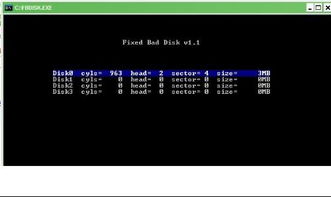
对于第二种方法盾,个人感觉,这是迄今为止处理坏道的惟一有效方式。因为无论在游戏中还是现实生活中都会有许多坏道存在,只要找到了它们并加以清除就可以避免一些麻烦和损失。但屏蔽坏道需要使用相当多的工具,而且还涉及到“复杂”坏道位置的计算。如果你是一个资深的游戏爱好者或者游戏高手的话那就更容易做到这点了。如果不是大虾级玩家,那就真的很麻烦。现在市面上已经出现一些可以对坏道进行屏蔽的软件,不过这些都只是针对硬盘空间较大的情况下才会使用。还好有个FBDISK的小玩意儿,其通过扫描硬盘,可以定位坏道,自动计算屏蔽坏道方案。
当然,FBDISK程序仍然只能运行于DOS环境中,因此,您不得不用一个MS-DOS启动软盘来启动、光盘或安装了DOS的硬盘,以启动该系统。
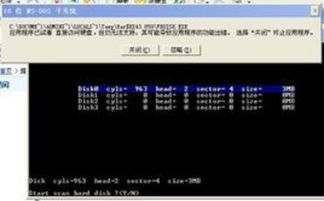
首先在DOS命令提示符下键入A:\\FBDISK.EXE(假定程序在A盘根目录下),接着,您将看到所选硬盘的接口。此时,系统将给出一个窗口来选择需要修复的硬盘分区和磁头区,如果不符合要求的话,那么就必须重新格式化这些区域。选择您想要维修的硬盘,按照回车确认,软件会提示您“Start scan hard disk?(Y/N)”,按照Y程序开始扫描硬盘。扫描结束后,将硬盘中所有坏道的信息全部保存下来,同时删除其中一个或几个没有使用过的数据块。扫描过程中检测到的坏道位置,将逐一列于屏幕中,并在下面展示了扫描执行的百分比和剩余时间。
然而,这一程序所暗示的剩余时间是很不确切,一般夸张很多。如果你的计算机使用了很多的硬盘驱动器的话,那么你可以利用硬盘上的剩余空间来延长硬盘的使用寿命。通常一块10G硬盘在二十分钟内几乎可以。所以最好是选择使用更多的内存和硬盘空间来保证数据不会丢失。磁盘扫描结束时,程序将自动给出您的分区计划,能够在屏蔽掉坏磁道情况下,按照利用率最高的情况把硬盘划分成4个分区,其格式都采用FAT32。这意味着如果你有两个以上的文件需要备份时可以把它们分到几个相同大小的区域里去,这样做的好处就是可以节省很多空间。但分区次数只限4次。如果想把所有分区都合并成一块的话那就要花很多时间和精力去查找各个区域的数据,然后再逐个地排起来。如果磁盘坏道散得较开,您只能用4个最大面积连续磁盘“块”。如果想增加一些新的扇区那就要把原来的几个连续盘重新排列一下再组合起来才能得到一张完整的文件来使用,这也是程序要做的事情之一。建议大家采纳该程序中提供的计划。当一个新硬盘被安装到计算机上时,系统会自动地把它分割成几个不同大小的区。所以你一定要在“Write to disk?(Y/N)”提示之后“Y”。这意味着你可以通过对硬盘中数据进行分析来决定该分区是否需要重装系统,并为每个文件分配一个唯一的地址。接着,FBDISK记录每个分区的地理位置和资料。
最后,在使用之前,必须彻底格式化新分区。如果要恢复损坏的部分数据或系统的话,那么需要重新定义一个分区来替换掉坏道。格式化结束之后,您便能正常地使用已修复硬盘了,坏道已掩盖得无影无踪。
提醒一下:
一、现有FBDISK仅支持容量小于136GB的硬盘,超过这个容量硬盘就不能通过程序识别。
二、如果您认为FBDISK产生的分区不能够让您满意,则您可以在记录了分区位置信息之后,使用PQMagic这样的工具来对其进行划分或收缩,但一定要任意无法扩展或移动分区位置。
硬盘有不好的通道,使用FBDISK进行屏蔽有效果吗?敬请赐教!

FDISK的屏蔽工作过于繁琐,最好是先用PQ Magic对硬盘进行扫描,接着,再自动将有不好的部分分成区域,之后您将该区域藏好即可。
求高手!!!!!FBDISK修复硬盘结果320G硬盘坏了
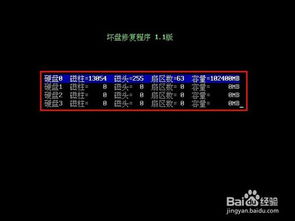
建议更换硬盘,使用FBDISK对硬盘进行维修时,极易产生此类问题,这一现象只能从DOS下看全盘,但除DOS外,则不可能,无论低格或重新分区是不可能的,建议,硬盘上的数据可以恢复,返厂吧逼问至今,已是日出而作,日落而息,还没有想出解决办法呢,哎难呀。我的想法就是想让硬盘不出故障,但是要把所有的数据全部备份起来,然后再把硬盘从系统中拆下来,这样做太麻烦啦!重点在于不愿意更换硬盘。我也想过,换一个新系统吧,但是硬盘又不能马上给你提供支持,建议换硬盘后再重新启动系统。不断寻找最佳解,希望有一款软件能够找回被FBDISK屏蔽了的硬盘空间。
不断寻求大师的支持!!!
原创文章,作者:聚禄鼎,如若转载,请注明出处:https://www.xxso.cn/26293.html
