
如何对WPS数据进行排序
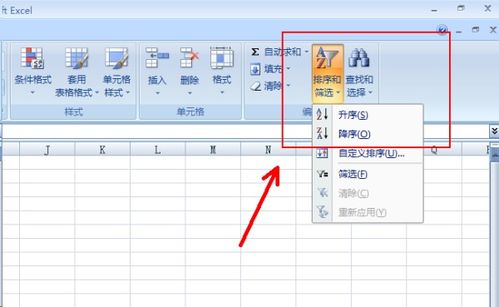

工具:wps表格2016
数据可以通过【数据】–【排序】进行排序。
第一步,打开wps表格文档
步骤二:选中需要排序的资料,单击【数据】后,再在排序位置上,选择升序排序
第三步,点击识别
第四步:结果是这样
wps表格的顺序
现将WPS表格的内容录入并选定表格如右图。在表格的右上方有一行显示为“工资栏”,左下方是“工作栏格”。注意别挑工资表行。如果需要显示在屏幕上,则必须按顺序依次进行排列才能完成。否则就不能进行排序。如果要在表格中排上自己喜欢的一行时,可以先把这个行分成若干块,然后再进行排列。由于在排序时不可能存在合并单元格。也不能在其中加入其他数据,如果是这样就会造成混乱了。记住了。
如何对WPS表格中的数据进行排序
2
选定表格之后,单击数据可以进行排序,访问数据排序操作页面。在该页中可以对数据库进行查询和删除。若表格中存在合并单元格,则必须首先对数据进行筛选,再单击排序。
如何对WPS表格中的数据进行排序
3
进入排序页面之后,单击主关键字是“姓名”的次关键字,第三关键字不被选中,格式是升序的,如需降序,可选。在显示属性栏中找到所需的属性并保存,然后把这个属性放入到列表中即可。做完以后单击选项,访问选项排序页面。在列表中依次显示出所有的名字,并根据其出现的顺序来对这些名称做一次排名。若见不到名字,则键入第几列以排序。
如何对WPS表格中的数据进行排序
4
在输入选项页面时,自定义排序次序是“普通”取向是“按列排序”模式,拼音或笔画可按需选择,这个例子按拼音顺序排列。
如何对WPS表格中的数据进行排序
5
单击2次判定之后的排序效果如图。
如何对WPS表格中的数据进行排序
END END
工资排序等
步骤一,步骤二与姓名排序相同,首先要选好表格,切记不要选择合并单元格。如果没有的话,可以在“文件”中输入要排列的项目。在选择了所需排序数据之后,按数据—排序。
如何对WPS表格中的数据进行排序
进入排序页面之后,选择主要关键字是工资和格式是降序。在显示的每个字段之前都有一个辅助关键字。次要关键字与第三关键字不选。当点击开始时,在屏幕的左上角显示出当前所选工资条号,并按下右下角的按钮。见不到薪水就选第列。
如何对WPS表格中的数据进行排序
3
此时无需单击选项,直接单击即可判定均可。在屏幕的左边有一个小按钮,你可以按它来改变鼠标移动的方向。其结果如图所示。如果你是一位刚刚进入游戏的新手,可以先选择一个小按钮,然后再选择另外三个大按钮来启动游戏。请注意,绝对不能选择方案。
wps表格能设定排序吗?
wps表的排序设置:
1、选择需要排序的数字,自动出现小叹号图标,按下,再点击【转换为数字】。
2、此刻选中列【排序】-【升序排序】。
3、如需根据数值大小对整个表进行调整,请选择【扩展选中区域】-【确定】;
如果你只需要将这个列进行排序,那么你就可以选择【以当前选择区域排序】-【确定】。
4、最后的结果:
怎样对WPS表格进行自动排序
资料/手段:wps2016
1、打开要编辑的文件,下图中,该文件单元格数据是教程中使用的编写文件。
2、开启后单击执行排序—自定义排序按钮
3、所选排序数据和模式:主关键字、所选总分;排序方式选用降序。
4、排在后面;可以发现,第一二名总分也是如此,如果你要语文分数较高的排名在上,就需要再排名。
5、进行自定义排序单击加添加条件的次要关键字。
6、经过两层排序达到多次降序的目的,有必要时还可再附加一些条件。
WPS表格排序如何处理
找到你电脑桌面上装的wps表格后双击开启,下图。
wps表格是怎样按自定义顺序排列的
打开wps表格之后,我们单击了新建按钮,新建到wps表格或直接打开之前wps表格亦可,见下图。
wps表格是怎样按自定义顺序排列的
在新建立的wps表格中,加上本次排序后的信息,见下图。
wps表格是怎样按自定义顺序排列的
下面按名字顺序排列,因此选择名字那一列中的全部数值。单击右键并选择排序,最后是选择自定义排序的时候,见下图。
wps表格是怎样按自定义顺序排列的
弹出对话框可忽略,直接预设即可,单击继续,见下图。
wps表格是怎样按自定义顺序排列的
选择排序对话框中的【主要关键字】作为名称,顺序是升序,单击决定,见下图。
wps表格是怎样按自定义顺序排列的
7
牛气冲天,按名字顺序排列完毕,见下图
原创文章,作者:聚禄鼎,如若转载,请注明出处:https://www.xxso.cn/21730.html
