
无法进入安全模式怎么办


分析:说明系统文件损坏,需要重装系统。
处理:
使用光盘重装系统,其操作步骤如下:
(1)准备系统光盘:如果没有可以去电脑商店购买,需要安装什么系统就买什么系统的最新版光盘。如果有刻录光驱,也可上网自行下载ISO格式的系统文件刻录成系统光盘。
(2)设置光盘启动:开机后按DEL键(笔记本一般为F2或根据屏幕底行提示的热键)进入CMOS,并在BOOT选项卡(或startups)中设置光驱(CD-ROM或DVD-ROM)为第一启动项(老主板需要进入Advanced BIOS Features选项卡后,在“1st Boot Device”处回车,再选择CD/DVD-ROM),再按F10保存退出重启。重启电脑时及时将系统光盘插入光驱。
(3)克隆安装系统:光盘启动成功后会显示功能菜单,此时选择菜单中的“安装系统到硬盘第一分区”,回车确定后按提示操作,或者进入PE系统后,运行桌面上的“一键安装系统”,电脑会自动运行GHOST软件自动载入GHO文件克隆安装到C区,整个过程基本无需人工干预,直到最后进入系统桌面。
注意:在安装系统完成后,先安装安全软件如360安全卫士加360杀毒或者金山毒霸之类其它安全软件,进行全盘查杀木马、病毒,再打好系统补丁、安装常用软件,并下载安装使用一键还原工具进行系统备份,以备不时之需。
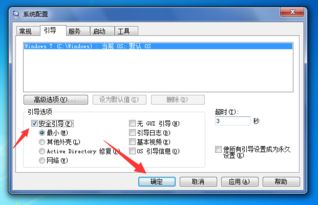
无法进入安全模式
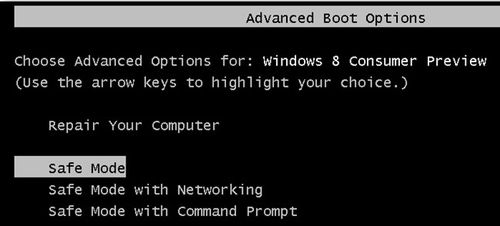
一、Windows95环境下进入安全模式:
1、开启计算机,如果正在运行Windows,请重启计算机;
2、在计算机开启时,请留意观察屏幕,当出现"Starting Windows 95"的时候,按住F5键,这样就能进入安全模式;
3、或者,在计算机开启时,当出现"Starting Windows 95"的时候,迅速按住F8键,在出现的启动菜单中选择第三项"Safe Mode"。
二、Windows98/Me环境下进入安全模式:
1、在计算机开启时,按住CTRL键直到出现Windows 98启动菜单为止,选择第三项"Safe Mode"。
2、或者,在计算机开启时,当出现"Starting Windows 98"的时候,迅速按下F8键,在出现的启动菜单中选择第三项"Safe Mode"。
3、如果有多系统引导,在选择Windows98/Me启动时,当按下回车键,就应该迅速地按下F8键(最好两只手进行操作),在出现的启动菜单中选择第三项"Safe Mode"
另外一种方法:
1、在Windows环境下,点击“开始”菜单,然后点击“运行”;
2、输入msconfig,然后点击“确定”按钮;
3、点击“高级”按钮,选择“启用“启动”菜单”;
4、然后点击“确定”按钮保存退出,重新启动计算机;
5、重新启动计算机后,就会出现“启动菜单”,选择第三项"Safe Mode";
6、如果要取消“启动菜单”,重复上述1-4步骤,不同的是第3步取消选择“启用“启动”菜单”。
如果以上两个方法都失败了,还可以进行以下操作进入安全模式:
1、确认系统启动首先从软驱开始引导启动,插入一张空白软盘或者非引导盘;
2、重新启动计算机,当计算机启动的时候,由于所插入的软盘不是引导盘,此时就会看到一条错误信息"Non-System Disk, please replace the disk and press any key.";
3、取出软盘,然后按F8键,就会出现启动菜单,选择"Safe Mode";
三、Windows2000环境下进入安全模式:
在启动Windows2000时,当看到白色箭头的进度条,按下F8键,出现Windows2000高级选项菜单,有以下一些选项:
安全模式
带网络连接的安全模式
带命令提示行的安全模式
启用启动日志模式
启用VGA模式
最近一次的正确配置
目录恢复模式
调试模式
正常启动
其中,安全模式:是启动Windows2000的最低配置的设备驱动程序及服务。带网络连接的安全模式:是启动Windows2000的最低配置的设备驱动程序及服务,加上装载网络所需的驱动程序。带命令提示行的安全模式:这与“安全模式”一样,例外的是,启动Cmd.exe而不启动Windows资源管理器。一般情况下选择“安全模式”。
四、WindowsXP环境下进入安全模式:
1、在计算机开启BIOS加载完之后,迅速按下F8键,在出现的WindowsXP高级选项菜单中选择“安全模式”;
2、如果有多系统引导,在选择WindowsXP启动时,当按下回车键,就应该迅速地按下F8键(最好两只手进行操作),在出现的WindowsXP高级选项菜单中选择“安全模式”。
另外一种方式:
1、在Windows环境下,点击“开始”菜单,然后点击“运行”;
2、输入msconfig,然后点击“确定”按钮;
3、点击“Boot.ini”标签;
4、选择"/SAFEBOOT";
5、然后点击“确定”按钮保存退出,重新启动计算机;
6、重启之后出现的WindowsXP高级选项菜单和Windows2000的类似,选择“安全模式”即可;
7、如果要取消“高级选项菜单”,重复上述1-5步骤,不同的是第4步取消选择"/SAFENOOT"。
参考资料: http://www.14900 .康姆/Read.asp?ID=1677
无法进入安全模式怎么办?
什么是安全模式
我们都知道,对于现在的Windows 2000/XP/2003操作系统,系统本身的稳定性已经不是问题,而大量的驱动和应用程序才是危害系统稳定性和可靠性的罪魁祸首。可能系统本来工作非常正常,但是某天升级了一个有Bug的显卡驱动,或者安装了一个新版本的杀毒软件之后系统就无法正常启动了。为了解决这类会影响到Windows正常运行,但又并非Windows自身问题的故障,微软为我们准备了安全模式。
通过“安全模式”的方式登录到系统中,看到的桌面与通常看到的很不一样,就像在Windows 98系统中刚安装好系统而没有安装任何驱动程序时的模式,事实就是这样,当Windows在安全模式下运行的时候,系统将只载入能够启动系统的最基本的服务和驱动程序,这样操作系统将会使用最少的驱动和服务运行,并使用通用的显卡驱动程序,工作在640× 480的分辨率下,同时仅能支持键盘、鼠标、显示器、本地硬盘,并开启默认的系统服务。在安全模式下,Windows并不载入音频设备和其他非必要外设的驱动,而且Windows还会忽略所有随系统启动自动运行的程序。
提示: Windows XP/2003中的通用显卡驱动程序将可以在安全模式下显示24位色深和640 x 480的分辨率,然而这些设置是无法修改的。
怎样进入安全模式
启动过程中按下F8键是最传统也是最常用的方法:当我们打开电脑电源,硬件完成自检之后,立刻按下键盘上的F8键,你将看到如图1所示的界面。这里列出了很多高级启动选项。在此安全模式又分为几种,一般情况下我们选择进入普通的安全模式即可。除了这种最常用的方法外,在计算机启动时按住Ctrl键不放,也可以以“安全模式”启动系统。
提示:至于其他几个高级启动选项的详细作用请参考微软知识库文章,KB 315222:http://support.microsoft .康姆/kb/315222/ZH-CN/ 。
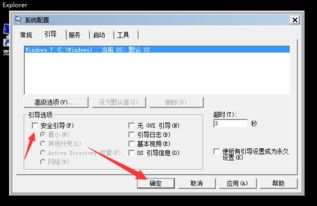
另外,当你在Windows的正常模式下时,单击“开始/运行”,输入“msconfig”,然后在打开的窗口中选择“一般”选项卡,再勾选“论断启动-仅加载基本设备驱动程序和服务”项(如图2),最后单击“应用/确定”并重新启动,系统即会自动进入“安全模式”。
参考资料:http://zhidao./question/15261215.html?si=1
者: flyaway22 – 助理 二级 1-11 20:36
Win2000安全模式全解
与Windows 9x相比,基于NT技术构建的Windows 2000在兼容性和稳定性方面有较大的进步。然而,这并不是说Windows 2000就不会出问题。毕竟,在提供稳定性的同时保持与旧应用程序很好的兼容性是很难实现的。当有一个或多个设备的设置出现冲突、丢失,或者某些设备不能与Windows 2000兼容时,常常会出现启动问题。这时往往需要修复配置,否则将不能再正常使用电脑了。Windows 2000提供了安全模式功能来解决启动问题。实际上Windows 2000提供的安全模式功能是非常强大和有用的,它可以帮助我们分析问题出在什么地方并加
以解决。
启动安全模式
当启动Windows 2000有麻烦时,就可以用安全模式来启动机器。安全模式启动时,只连带启动显示卡和硬盘,而这两种设备一般不会产生冲突。用安全模式启动后,桌面四角会显示“安全模式”字样,提示系统处于非正常启动状态。当显示驱动已经损坏或使用了错误的设置后,Windows 2000还可以使用VGA模式显示驱动程序,这种通用的VGA显示驱动程序可保证系统正常工作。要是硬盘也坏了呢?对不起,请先换硬盘吧。所以如果出现不能修复的启动问题,就要考虑是不是硬盘有问题了。
进入安全模式有两种方法:一是自动进入。当系统在引导过程中检测到某些问题,它将自动把计算机引导至安全模式。但这也取决于实际检测到的问题种类,遇到某些问题的系统是不会这样做的。例如,当声卡发生问题时,由于出问题前系统已经全部通过启动过程,所以系统无法自动引导到安全模式。二是手工启动。当你的计算机发生问题时可以强迫使用安全模式,方法是在启动计算机时按〔F8〕键,按键的时机在屏幕上会有提示。于是屏幕上会显示一个菜单,在菜单中有多项安全模式可以选择。
安全模式的种类
下面逐一介绍和解释菜单上的安全模式列表。
1、安全模式一般情况下可选择该项以发现引导问题。此种模式可以启动机器,而只使用少量设备。此时系统将不处理Config.sys和Autoexec.bat的内容,也不处理启动文件夹的任何内容。
2、带网络连接的安全模式如果计算机已经连入网络,而且在以安全模式启动时未能检测到任何问题,那么就有可能是网卡出了问题。此时就可以使用该选项。当然,由于设备相互关联,有时问题也会误判。比如当鼠标没有响应时,用户可能以为鼠标发生了故障,要更换鼠标。实际上可能是计算机的端口发生冲突。
3、带命令提示行的安全模式如果是Config.sys或Autoexec.bat出错而引发了启动问题时,可以使用该模式来启动计算机。此时,系统将被引导到DOS命令方式(在Windows 2000下称之为命令提示符,而不是MS-DOS),不处理Config.sys或Autoexec.bat文件。用户可以查看和修改这两个文件,然后重新启动机器。
4、启用启动日志模式该模式适合“大虾”级的用户。采用该模式后将启动Bootlog.txt文件,这个文件是启动日志。通过分析该文件可以了解引导序列失败的位置。虽然,分析此文件内容要花费一段时间,但是却可以精确地知道引导期间发生了哪些问题。
5、启用VGA模式如前所述,当显示驱动程序或相关设置受到损坏时,通用的VGA显示驱动仍可以正常工作。以此种模式进入计算机后,用户可以修复损坏的程序或者设备,也可重新安装程序。
6、最后一次正确的配置模式在此种模式下,计算机将以最后一次正确启动计算机时的配置来重新配置系统。当用户自己对修复没有足够把握时,不妨选择该模式。
7、目录恢复模式此种模式仅适用于Windows 2000的域控制器,一般不会使用。这里就不多介绍了。
8、调试模式如果计算机的某些硬件使用了实模式驱动程序,并因此导致不能启动,就可以使用该模式来启动计算机,并且可以找到实模式驱动程序产生的冲突。在使用调试模式时,计算机会反复测试并确定要使用或取消Config.sys或Autoexec.bat中的哪个设备驱动,然后就可以发现引起系统配置问题的设备驱动程序了。
进入后要回到正常模式 只需要重起即可
win10按f8无法进入安全模式
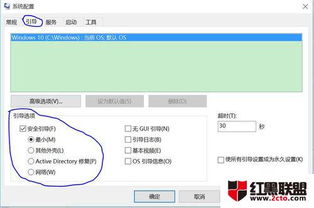
Win10进入安全模式的多种方法: 1.多种进入方法 (1)方法一:依次点击开始菜单按钮》所有应用》电脑设置,切换到“更新和恢复”,再切换到“恢复”,最后点击“高级启动”下的“立即重启”按钮。 (2)方法二:按下Win+c键打开Win10的超级按钮,点击“设备”,然后点击电源键,按住shift键之后点击“重启”也可以进入启动菜单。 提问 按你说的没用啊 按F8不起作用 开机进入系统时(Loading)强制关机(按住开关4秒,台式机笔记本皆是如此),然后重复这个动作三次。第四次开机的时候不要按,Win10会认为系统出现故障,不能正常启动,从而进入恢复界面。这时,单击“查看高级修复选项”; 2、此时选择“疑难解答”; 3、新界面中选择“高级选项”,不选择重置此电脑哦;#f# 4、接下来在高级选项中选择“启动设置”; 5、这里只有一个选项,选择“重启”即可; 6、电脑重启,会自动进入“启动设置”列表,虽然是Win10的蓝色背景,但是你熟悉的F8启动选单就这样回来了,选择4即“启用安全模式”就可以进入了。 更多11条
原创文章,作者:聚禄鼎,如若转载,请注明出处:https://www.xxso.cn/166009.html
