
笔记本怎么重装系统


如下:
1、以戴尔笔记本为例,启动电脑按F12进入BIOS设置选择红色方框中的BOOT的选项,如下图所示:
2、然后选择红色方框中的CD-ROM Drive功能,如下图所示:
3、按F10键选择红色方框中的YES,如下图所示:
4、接下来电脑重启,点击选择红色方框中的安装系统到硬盘第一分区,如下图所示:
5、最后等待系统重装即可,如下图所示:
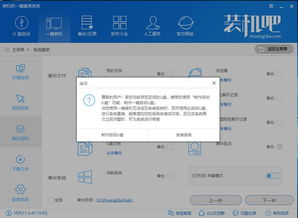
电脑怎么重装系统啊

电脑重装系统教程:
-
打开小白一键重装系统,接着自动检测本地环境
-
选择要安装的系统,然后点击 “安装此系统”
-
选择我们要的安装的软件,不需要就去掉勾选,然后点击下一步
-
接着进入下载系统的环境,只要耐心等待,接着环境部署完成,10秒自动重启电脑
-
电脑重启后自动选择进PE系统,接着自动安装系统,安装后自动重启
-
电脑经过多次重启后自动进入系统,就可以正常使用了
笔记本怎么重装系统 ???

第一步,网页搜索魔法猪官网,在官网内下载魔法猪系统重装大师到电脑内。
第二步,打开魔法猪系统重装大师,软件会自动检测本机的硬件环境。
第三步,成功运行后,我们可以看到一个系统选择列表,这里我们选择下载安装win7 64位系统。
第四步,接下来看到的是一个常用软件选装界面,这里的话我们可以选择需要软件,勾选的软件随后会一起安装到新的系统内。
第五步,软件开始正式下载系统镜像文件,下载完成后,软件会自动重装win7系统。
第六步,重启多次后即可进入安装完成的系统桌面,可以正常使用win7系统了。
小编在这里提醒一下,重装系统需谨慎,重装前一定要先将电脑内的重要文件进行备份,以免丢失哦。

原创文章,作者:聚禄鼎,如若转载,请注明出处:https://www.xxso.cn/164520.html
