
win10双屏显示器怎么设置方法
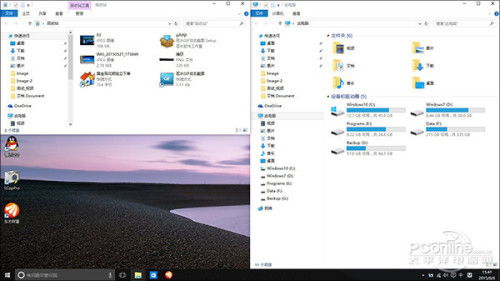

Win10双屏显示怎么设置呢?相信对于经常需要频繁切换的朋友来说,如果系统能在两个显示屏显示是最好的。但是一些用户苦于是刚刚上手Win10系统,很多功能不知道怎么使用和设置。其实,方法很简单,接下来电脑技术吧()小编为大家分享一下Win10双屏显示设置方法,一起来看看吧。
1,首先我们得确定我们的笔记本外接口是否有VGA,HDMI等显示屏接口,这个是首要条件。
2,上述条件具备之后,我们就通过连接线进行连接,就是把笔记本和显示器进行连接。
3,接下来就是软件设置了,使用组合快捷键【Window】+【P】即可快速打开投影设置选项。而在投影设置中,有“仅电脑屏幕”、“复制”、“扩展”、“仅第二屏”多种模式,这里我们只需选择【扩展】即可,如下图所示。
经过以上相关设置之后,双显示屏显示win10界面就出现了。不仅显示内容扩展了,操作起来也是更加得心应手。
Win10全新快捷键一览,来看看与Win7有何不同
展开全部
相比之前的Win7和Win8/Win8.1,Win10在传统桌面上做出了很多改动,相应的快捷键也发生了一些变化。下面我们就将它们集中汇总一下:
Win+C:强制调出Charm栏。
Win+左/右/上/左上/左下/右上/右下:将窗口快速缩放至1/2分屏、1/4分屏,其中1/4分屏为Win10新增功能,对应快捷键为Win+左上/左下/右上/右下。
Win+E:调出“主页”窗口。“主页”是Win10新增功能,包含最近访问文件夹、最近访问文件、收藏夹等,以资源管理器作为载体。
Win+Home:仅保留当前窗口,其余窗口最小化。
Win+Enter:直接启动“讲述人”。
Win+数字键:快速打开任务栏上已固定应用,比如Win+1打开第一个应用、Win+2打开第二个应用……以此类推,同时支持Metro应用。
Win+T:在任务栏图标间切换,但不打开,相当于鼠标悬停。
Alt+Tab:窗口切换器,当然Win10已经将它改进了,新版缩略图更大,并且是全屏显示。
Win+Tab:Win7时代的Flip3D(3D窗口切换器),到了Win10中变成了虚拟桌面切换器。嗯!和点击任务栏上那个按钮一个效果!
Ctrl+Shift+ESC:直接打开任务管理器。
Alt+左/右/上:快速跳转至上一个文件夹/下一个文件夹/父文件夹(仅限资源管理器)。
F11:沉浸式传统窗口布局(仅限传统程序)。
Win+Ctrl+左/右:切换当前虚拟桌面。
Win+Ctrl+D:建立新虚拟桌面。
Win+Ctrl+F4:关闭当前虚拟桌面(已打开窗口会自动移动到下一个桌面,不会丢失!)。
Win+D:显示传统桌面(即窗口最小化,沉浸式Metro需按动两下)。
Win+I:打开Charm栏→设置菜单(非新版Charm菜单)。
Win+X:打开简易版开始菜单,这个用来启动一些系统级程序还是很方便的。
Win+Prt Sc:屏幕截图。按下该快捷键后,屏幕会瞬间暗一下,并伴有“咔嚓”一声,视觉感和手机上的截屏软件很像,截图自动存放至“图片”文件夹。
Ctrl+V:这是Win10命令提示符里新增的,功能就是将剪切板内容直接粘贴到提示符内。而在此之前,这组快捷键所能得到的结果,仅仅是一个^v。
微软平板surface pro 4 i7要分屏怎么操作
如果你的Surface安装了Win10正式版(10586版本)及以上系统,那么可以使用以下方法分屏:
1. 左右分屏:
(1)用鼠标或手指按住需要分屏程序的标题栏(即窗口最上方),将其拖动到屏幕最左侧或最右侧的中部(如图示的红框区域),直到屏幕上显示出占据平板一半的透明边框,如图所示。
(2)松开手指或鼠标,在未分屏的区域会显示其余活动窗口的缩略图,如图所示。单击想要分屏的另外一个窗口的缩略图,即可选择。
2. 四等分屏幕
用鼠标或手指按住需要分屏程序的标题栏(即窗口最上方),将其拖动到屏幕的四个边角区域(如图示的红框区域),直到屏幕上显示出占据屏幕四分之一的透明边框,如图所示。松开手指或鼠标即可完成分屏。
怎么让电脑分屏?
不太清楚你的问题,你是说每个显示器显示50%的吗
电脑如何设置投影分屏
投影仪分屏显示设置:1、计算机开机正常进入windows桌面;2、同时按下windows+P键,出现切换显示模式菜单;3、投影仪就是对应你的电视机,下面你可以点击复制或者扩展模式,实现分屏显示。
原创文章,作者:聚禄鼎,如若转载,请注明出处:https://www.xxso.cn/163026.html
