
GeForce Experience 无法连接到NVIDIA
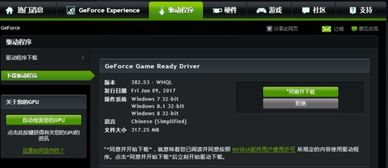

Win10系统下nvidia geforce experience无法登陆的具体解决步骤如下:
1、按Win + X打开超级菜单,点击“命令提示符(管理员)”。
2、在命令提示符中输入netsh WinSock Reset:回车。命令完成后,重新启动计算机并正常登录。
3、如果以上方法无效,我们需要从Nvidia驱动的官方网站重新下载GeForce体验。
4、然后卸载原来的GeForce体验程序。
5、最后,重新安装GeForce Experience。
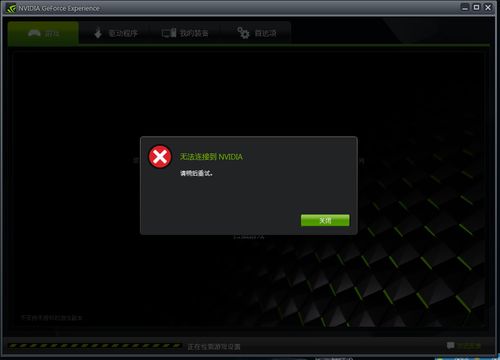
Nvidia更新驱动提示无法连接到Nvidia
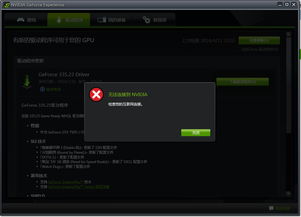
方法如下:
1、打开此电脑,依次展开 C:\ProgramData\Nvidia Corporation\NetService ,在\NetService 文件夹中找到并删掉 NSManagedTasks.xml 文件。
2、按下ctrl+shift+esc打开并进入任务管理器,进程里勾选显示所有用户进程,结束 NVNetworkService.exe 进程。
3、按WIN+R键在运行里面键入services.msc点击确定,打开服务。
4、在服务中找到Nvidia Network Service的选项,右键选择【启动】。
5、点击显卡更新驱动,完成更新。如果还是不行,建议您登陆NVDIA官网下载显卡驱动更新或使用第三方驱动管理软件
扩展资料
驱动器的安装,也是需要一定的方法和操作步骤的,否则就可能导致安装失败的情况出现。
1、许多显卡,特别是Matrox的显卡,需要在BIOS中设置相关项,才能保证显卡驱动的正确安装。所以在启动机器的时候,按“Del”键进入BIOS设置,找到“ChipsetFeaturesSetup”选项,将里面的“AssignIRQToVGA”设置为“Enable”,然后保存退出。如果此项设置为“Disable”一般都无法正确安装其驱动。另外,对于ATI显卡,首先需要将显卡设置为标准VGA显卡后再安装附带驱动。
2、驱动程序的安装需要按一定的顺序进行,否则也可能导致安装失败。而对于显卡的安装,值得注意的是,在安装好操作系统以后,一定要安装主板芯片组补丁程序,特别是对于采用VIA芯片组的主板而言,一定要记住安装主板最新的4IN1补丁程序。(3)安装驱动程序时,建议不要直接点setup.exe安装,可以按照如下步骤进行:
1、进入“设备管理器”后,右键单击“显示卡”下的显卡名称,然后点击右键菜单中的“属性”。
2、进入显卡属性后点击“驱动程序”标签,选择“更新驱动程序”,然后选择“显示已知设备驱动程序的列表,从中选择特定的驱动程序”。
3、当弹出驱动列表后,选择“从磁盘安装”。接着点击“浏览”按钮,在弹出的查找窗口中找到驱动程序所在的文件夹,按“打开”按钮,最后确定。
4、此时驱动程序列表中出现了许多显示芯片的名称,根据你的显卡类型,选中一款后按“确定”完成安装。如果程序是非WHQL版,则系统会弹出一个警告窗口,不要理睬它,点击“是”继续安装,最后根据系统提示重新启动电脑即可。
另外,值得注意的是,显卡驱动安装错误,也有可能是显卡安装不到位引起,因此在安装显卡时,一定要注意显卡金手指要完全插入AGP插槽。
参考资料:百度百科 显卡驱动的安装
请问更新驱动时显示无法连接到Nvidia如何解决
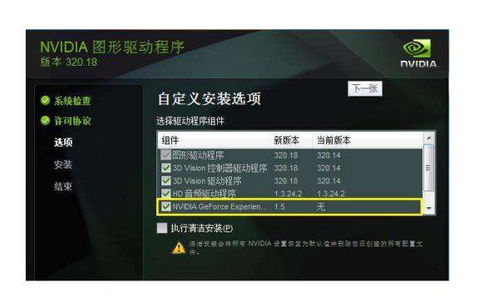
英伟达的服务器不是很稳定,如果是笔记本的话建议不要盲目更新驱动,就用最新的笔记本厂家发布的驱动就可以,如果是台式机的话可以试试驱动精灵一类的第三方软件,连接速度会比较有保障。
电脑上显示“正在安装设备驱动程序软件”:
1.打开设备管理器看下,是否有未知设备或有感叹号的设备。
2.再打开控制面板,管理工具,计算机管理,磁盘管理,看下是否除了硬盘之外有其他的存储设备,显示状态是有空间,但没有分配盘符,有的话,在上面右键,更改驱动器号和路径,给它分配个盘符。确定。
3.如果一直这样,以管理员身份打开附件中的命令提示符,输入mountvol /e来开启自动分配盘
。
更新显卡驱动 无法连接到英伟达
出现您当前未使用连接到NVIDIA GPU的显示器的原因:
笔记本电脑双显卡的情况下,没有启动到独立显卡会出现未使用连接到NVIDIA GPU的显示器提示;
右键“以NVIDIA 显卡名称”选择“属性“详细信息”选择“电源数据”查看“当前电源状态“,“D0”表示该显卡开启,“D3”表示该显卡关闭;
台式电脑上出现未使用连接到NVIDIA GPU的显示器有可能是显卡连接显示器的接口没有接好;
可选择重启后重新插拔输出接口或者可根据显卡型号与系统位数更新显卡驱动可改善;
显卡驱动的安装不建议使用第三方推荐软件安装,可到相对应的网站上下载安装匹配的驱动即可。 追问 我的详细信息里面为什么没有电源数据?
原创文章,作者:聚禄鼎,如若转载,请注明出处:https://www.xxso.cn/160309.html
