
word文档没保存怎么办
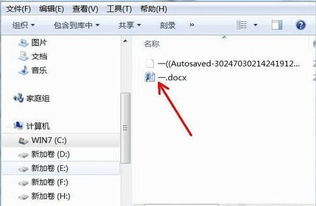

1. 打开word的对话框时,左边最上面有一项“我最近的文档”,里面就有打开过的文件快捷方式,找找,说不定还可以。
2. 如果找前面找不到了,就到C:\Documents and Settings\(你的用户名)\Application Data\Microsoft\Word里找,各种word的临时文件,自动保存的文件都在。虽然很多文件的扩展名为.tmp,但它们其实是完整的DOC文件再次打开word,如果出现自动恢复格式的文档,就说明已自动恢复,保存一下即可,如果没有出现就说明未自动恢复或已被后来的文档编辑覆盖掉,那样你也不要白费劲了,没戏了,easyrecovery可以恢复曾被删除的文件,但不能恢复被覆盖的文件,如果系统缓存被后来的文件覆盖,什么软件也找不到。
、从任意文件中恢复文本
Word提供了一个“从任意文件中恢复文本”的文件转换器,可以用来从任意文件中提取文字。要使用该文件转换器恢复损坏文件中的文本,操作步骤如下:
1. 在“工具”菜单上,单击“选项”命令,再单击“常规”选项卡;
2. 确认选中“打开时确认转换”复选框(图4),单击“确定”按钮;
3. 在“文件”菜单上,单击“打开”命令;
4. 在“文件类型”框中,单击“从任意文件中恢复文本”。如果在“文件类型”框中没有看到“从任意文件中恢复文本”,则需要安装相应的文件转换器。安装方法不做赘述;
5. 像通常一样打开文档。
此时,系统会弹出“转换文件”对话框,请选择的需要的文件格式。当然,如果要从受损Word文档中恢复文字,请选择“纯文本”(图5),单击“确定”按扭。不过,选择了“纯文本”,方式打开文档后,仅能恢复文档中的普通文字,原文档中的图片对象将丢失,页眉页脚等非文本信息变为普通文字。
以上方法仅供参考使用。其他方法请见http://club.eliqun .康姆/club/?action-viewthread-tid-22112
word文件没保存怎么恢复
word没保存怎么恢复?
如下图所示是正在编辑的一个Word文件,编辑完成后点击红色箭头所指的“保存”按钮,保存文件。
在Word文件中,再新添加一项内容,如下图中的蓝色数字“四”,然后点击红色箭头所指的“关闭”按钮。
在出现的对话框中选择“不保存”选项。这样以后再打开该文件,就没有蓝色数字“四”的内容。下面的方法将能解决这个问题。
二、解决的步骤
点击下图红框中的“文件”面板按钮。
接着在出现的界面中,点击红色箭头所指的下拉滚动条,把界面拖动到最底部。
然后选择下图红框中的“选项”按钮。
在出现的界面中选择下图红框中的“保存”选项。
然后在弹出的界面中能看到下图红框中的内容,它就是恢复文件保存的位置。
在“我的电脑”中对照上图的路径打开对应的文件夹,如下图所示。
下图红色箭头所指的文件夹就是要恢复的文所在的文件夹,双击此文件夹。
打开文件夹后就能看到下图红色箭头所指的文件,它就是你想要恢复的文件,双击打开它。
如下图所示,把没有保存的Word文件的内容又完整的恢复出来了。
注意事项
在“解决的步骤”中的步骤“5”中,有一项“保存自动恢复信息时间间隔”的选项,这个选项必须提前设置上,要不然上面的步骤也不能成功恢复没有保存的文件,而且设置的时间越小恢复成功的可能性越大。
以上的方法是在Word 2010中操作成功的。在Excel 2007和Excel 2003中操作的步骤可能不完全一样,但基本的原理都是一样的
word文档没保存恢复
一、自动恢复尚未保存的修改
Word提供了“自动恢复”功能,可以帮助用户找回程序遇到问题并停止响应时尚未保存的信息。实际上,在你不得不在没有保存工作成果就重新启动电脑和Word后,系统将打开“文档恢复”任务窗格,其中列出了程序停止响应时已恢复的所有文件。文件名后面是状态指示器,显示在恢复过程中已对文件所做的操作,其中:“原始文件”指基于最后一次手动保存的源文件;“已恢复”是指在恢复过程中已恢复的文件,或在“自动恢复”保存过程中已保存的文件。
“文档恢复”任务窗格可让你打开文件、查看所做的修复以及对已恢复的版本进行比较。然后,你可以保存最佳版本并删除其他版本,或保存所有打开的文件以便以后预览。不过,“文档恢复”任务窗格是Word 2003提供的新功能,在以前的版本中,Word将直接把自动恢复的文件打开并显示出来。
二、手动打开恢复文件
在经过严重故障或类似问题后重新启动Word时,程序自动任何恢复的文件。如果由于某种原因恢复文件没有打开,你可以自行将其打开,操作步骤如下:
1.在“常用”工具栏上,单击“打开”按钮;
2.在文件夹列表中,定位并双击存储恢复文件的文件夹。对于Windows2000/XP操作系统,该位置通常为“C:\documentsandsettings\\ApplicationData\Microsoft\Word”文件夹;对于Windows98/Me操作系统,该位置通常为“C:\Windows\ApplicationData\Microsoft\Word”文件夹;
3.在“文件类型”框中单击“所有文件”。每个恢复文件名称显示为“‘自动恢复’保存filename”及程序文件扩展名;
4.单击要恢复的文件名,然后单击“打开”按钮。
说明下内容不能完全恢复的原因可能是:没有恢复的部分可能是在故障前的几分钟内编辑的(也就是说自上一次自动保存点起到出现故障时,这段时间内编辑的,未到自动保存时间),所以这部分的文字就没有办法恢复了。一般来说word软件的默认自动保存时间是每隔10分钟保存一次。为了安全起见我们可以设置每隔一分钟自动保存一次。方法:打开word,在工具栏中点击:工具……选项……保存……自动保存时间间隔,设置为1分钟就可以了。
三、“打开并修复”文件
Word 2003提供了一个恢复受损文档的新方法,操作步骤如下:
1.在“文件”菜单上,单击“打开”命令;
2.在“查找范围”列表中,单击包含要打开的文件的驱动器、文件夹或Internet位置;
3.在文件夹列表中,定位并打开包含文件的文件夹;
4.选择要恢复的文件;
5.单击“打开”按钮旁边的箭头,然后单击“打开并修复”。
百度一下,生活更精彩
WORD文件没保存怎么找出来
看下有没有自动保存到吧,默认的自动保存路径在C:\Documents and Settings\“这里填上你的登录电脑的名字”\Application Data\Microsoft\Word\
如果没有就没法了。
word没保存,怎么还原
遇到停电很突然的情况下,没有反应过来就已经停电了,遇到这种情况真的很脑瓜疼,这里可以给你一个方法,能够尽量的减少损失,那么就是在你Word文档的编辑页面的右上角,点击【文件】,点击下方的【选项】并进入。
进入Word选项后,在下方找到【保存】,点击进入,在保存的页面中有个【保存自动恢复信息时间间隔】,在这个地方可以将时间减少到最小,可以减少到1分钟,这样电脑就能够由于意外情况自动保存停电前1分钟的文件信息。
另外就是在Word文档中创建了文档之后,电脑桌面上就会自动形成一个临时文件,这个临时文件在你保存了文档之后就会消失,但是如果遇到突发断电的情况就会形成备份文件自动保存下来哦。
原创文章,作者:聚禄鼎,如若转载,请注明出处:https://www.xxso.cn/154382.html
