
怎么合并图层ps
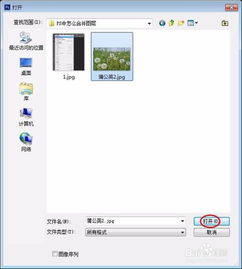

在photoshop软件中,合并图层是常常会做的一个动作,因为有时候图层比较多,为了简化会把它们合并成一个图层。那么ps合并图层怎么合并,操作方法如下。
1、首先打开photoshop软件,导入一张素材图片。
2、然后新建3个空白图层作为例子。
3、按住Ctrl键,然后点击想要合并的图层进行选中。
4、最后右击鼠标,就能看到“合并图层”的选项,点击即可。
photoshop图层怎么合并?
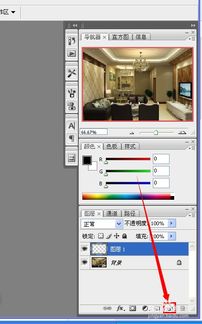
可以用ps合并图层功能将图层进行合并。
1、按住键盘上的“Ctrl”键不放,用鼠标点击需要合并的图层,这时被点击的图层将会同时被选中:
2、右击被选中的图层,在展开的菜单中点击“合并图层”按钮:
3、这时图层就被合并在一起了,可以双击合并后的图层对新的图层重命名:
ps如何把所有图层合并成一张图片
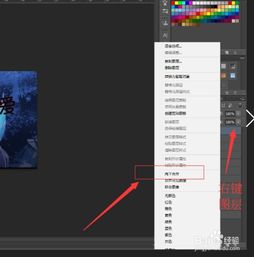
用盖印就好了,简单讲下ps的合并哈
ctrl+E: 向下合并,即:鼠标选中一个图层后,按该快捷键会合并当前图层和下面一个图层(注意所选目标图层,别选错了),如图:
合并前
合并后
ctrl+E还有个用法就是,所选图层合并,我们把所需要的图层选中,然后按该快捷键就能只合并这些选中图层,如图:
我们选中“主图4”和“主图2”(按CTRL+鼠标单击图层,即可多选)
合并前
按ctrl+E,发现他们合并了。
合并后,主图2不见了
ctrl+shift+E:合并可见图层,所有图层左侧“眼睛”点开了的图层都被合并,如图:
我们留下一个不可见的图层来做实验,把“主图3”的眼睛关掉了,按该快捷键。
合并前
可以看到,其他图层都被合并了,而他没事。所以如果你要合并所有图层,所有图层的眼睛都点开的情况下,用这个快捷键也可以。
合并后
ctrl+alt+shift+E:盖印图层,用该快捷键后,会将所有看到的内容都合并并形成新图层,不影响原有图层,这是最常用的。如图
合并前
会多出一个已合并的图层,而其他图层还是保持原样,方便在新图层上作图又能留个底。
合并后
希望能帮到你
ps怎么向下合并图层
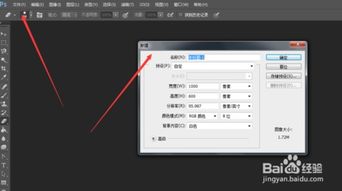
一、向下合并的含义,就是将选中的图层并入到下面一个图层中,并以下一个图层来命名。
二、方法:
1、选中要向下合并的图层。
2、Ctrl+E
怎么把ps里的图层合并
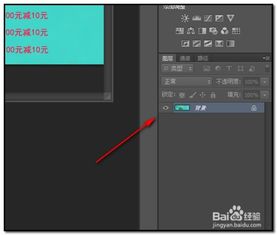
切换到图层面板,鼠标右键点击任意图图,选择合并图层,如果只是要合并其中两个或者多个图层就把几个图层选择再点合并图层,如果选择的是拼合图像,那就是把所有的图层合并成背景图层
原创文章,作者:聚禄鼎,如若转载,请注明出处:https://www.xxso.cn/151790.html
