
win10已禁用输入法是怎么回事

Win10系统如何禁用新版输入法语言栏?
具体步骤如下:
1、右键单击开始按钮,进入控制面板。
2、进入“语言”,如下图:
注意:按照“类别”显示的用户可在“时钟、区域和语言”下点击“更换输入法”;按照“大图标”和“小图标”显示的用户可点击进入“语言”。
3、点击左边栏的“高级设置”,如下图:
4、在“切换输入法”下面取消勾选“使用桌面语言栏(可用时)”,单击“保存”。
此时语言栏瞬间消失,想要恢复的话再次勾选第四步取消的内容即可。
▲修改后恢复之前的状态
微软在Win10年度更新准备默认开启语言栏,并且按照流行的样式设计也是考虑到大多数普通用户的习惯,今后微软可能还会继续优化这项设定,让语言栏更加实用美观。也会继续按照符合大多数用户口味的思路开拓其他功能的潜在吸引力。
Windows 10输入法已禁用IME无法输入中文怎么办
可参考以下操作步骤:
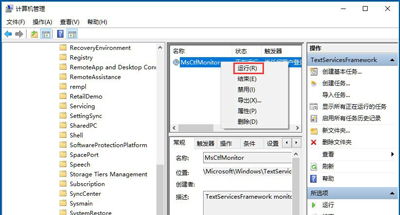
1.登录Windows系统后,用鼠标右键点击左下角的开始菜单图标,在弹出菜单中选择“计算机管理”这一项;
2.随后在打开的“计算机管理”这个窗口里面,找到左边“系统工具”下有一个“任务计划程序”的菜单项;
3.然后,点开任务计划程序前面的小三角图标,依次展“Microsoft/Windows/TextServicesFramework”菜单项;
右键点击MsCtrMonitor项,然后在弹出窗口中选择一个叫“运行”的菜单项,这样就可以使用Windows输入法输入中文了。
win10更新后输入法被禁用了,而且很卡,应用程序不卡,但是任务栏很卡。
win10系统使用中出现自带输入法显示“已禁用IME”的问题。
这时可在“这台电脑”上右键进入“管理”设置。
在打开的“计算机管理”设置窗口中点击左侧“系统工具”下的“任务计划程序”。
打开“任务计划程序”下的“任务计划程序库”下的“Microsoft”下的“Windows”下的“TextServicesFramework”目录。
该目录下右侧可见“MsCtfMonitor”计划,选中该计划右键“运行”;。
如果还是解决不了问题,系统本身有问题了,只能重装系统。在网上下载一个“一键重装系统”软件,可以安装WINxp到WIN10,全自动安装,安装后已经激活,成功率百分之百。
或者点击右侧“操作”栏下“所选项”的“运行”按钮,运行该计划;
这时点击任务栏上的输入法图标,成功恢复,系统自带输入法可以正常使用了。如果时常出现这一问题,可以在该计划属性设置中的“触发器”下编辑触发器,设置“重复任务间隔”以免每次都要进入任务计划程序设置。
如果解决不了问题,应该是系统本身出了毛病,重装系统吧。网上下载一个‘一键重装系统’软件,各种系统任你挑选。全自动傻瓜式安装,安装后已经自动激活,还能备份和还原系统,是大家的好帮手。
我的WIN10系统输入法被禁用了,但打开计算机管理“任务计划程序”却显示启用状态,而且搜狗五笔也能用。
方法/步骤:
1、首先在win10桌面中,按组合键win+r打开运行窗口,然后输入ctfmon并按回车
2、此时查看输入法是不是能够正常使用了
3、当然,若是ctfmon每次都未能自动启动,长久如此这般操作的话肯定很麻烦,那么有什么办法使其开机自动启动呢?
①按组合键win+r打开运行窗口,输入cmd并按回车
②在命令提示符窗口中,将输入下列命令并按回车执行:
reg add HKCU\Software\Microsoft\Windows\CurrentVersion\Run /v “ctfmon.exe” /t REG_SZ /d “C:\WINDOWS\system32\ctfmon.exe” /f
4、最后重启计算机,查看问题是否解决。
电脑上显示输入法禁用怎么回事
用360安全卫士里的优化加速,或者在软件的设置里设置。
原创文章,作者:聚禄鼎,如若转载,请注明出处:https://www.xxso.cn/150909.html
