
win10开始菜单打不开怎么办
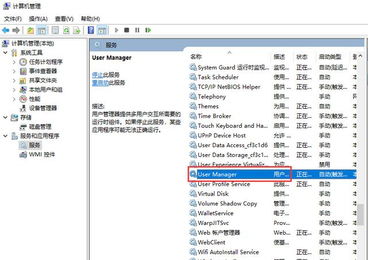

win10开始菜单打不开的解决办法
怎么解决win10开始菜单消失或打不开的问题
很多朋友安装win10后开始菜单突然消失了,这里亲测的一种方法,可以解决这类问题。
1、首先桌面空白处单机右键,点击“个性化”;
2、在弹开窗口中点击“开始”
3、打开右侧“自定义列表”下的3个按钮;
4、这时候点击“你的开始菜单就可以出现了。
为什么window10开始菜单总打不开
按下Win+R键打开“运行”程序,键入gpedit.msc 回车以打开本地组策略编辑器
调到图示位置将“用户账户控制:以管理员批准模式运行所有管理员”项改为已启用
重启系统,完成
Win10开始菜单按钮右键点击没反应怎么办
Win10开始按钮右键菜单打不开(Win+X快捷键菜单)怎么办?电脑出现这种情况,多半是使用优化软件,或者手动更改注册表编辑器导致。因为笔者也遇到了相同的情况,自己知道是因为自己修改了注册表,此方法同样适用于Win8或者Win8.1,下面的截图您就可以看出,这是笔者自己电脑上的截图,这一点您应该想到,Win10开始按钮右键菜单打不开(Win+X快捷键菜单)怎么办的内容,是可以帮您解决您的问题的,只要原因一样!
第一步、按下Win+R组合键,再出现的运行命令输入框中输入“regedit”后回车
第二步、在出现的注册表编辑器界面,定位到HKEY_CLASSES_ROOT\lnkfile,在右侧窗口,空白处单击鼠标右键,菜单中鼠标指向“新建”,刺激菜单中点击选择“字符串值”
第三步、将建好的字符串值命名为IsShortcut,然后关闭注册表编辑器,重启下电脑即可恢复!
Win10开始按钮右键菜单打不开(Win+X快捷键菜单)怎么办的内容,大致就是这样!
win10创建新用户后开始菜单无法使用
这个是系统问题,只能重新安装系统。
原创文章,作者:聚禄鼎,如若转载,请注明出处:https://www.xxso.cn/141591.html
