
流程图怎么画 如何使用visio绘制流程图
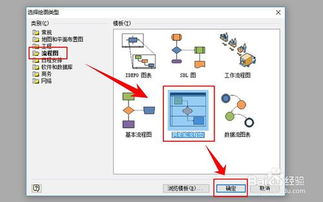

首先在电脑上下载并安装microsoft
visio软件,小编电脑上安装的是visio
2013版本,安装完成后打开该软件,如果之前使用过该模板,可以直接在最近使用的模板内找到该模板,如果第一次使用,可以通过下方模板类别里的【流程图】找到该模板,如下图所示。
找到【基本流程图】模板后点击打开,进入visio绘图界面,在左侧可以看到绘制流程图使用的基本形状,如下图所示。
打开绘图面板之后,就可以使用visio软件绘制基本流程图了。首先可以左侧绘制流程图的形状拖到绘图面板内,如下图所示。
接下来可以在拖入的形状内输入汉字注释,如下图所示。
最后再使用该软件【开始】菜单里的连接线功能绘制流程图的连接线,通过以上步骤,一张简单的流程图就绘制完成了,如下图所示。
流程图绘制完毕后,点击【另存为】选项,可以将vsd文件另存为JPEG格式,方便文件打开,如下图所示。
如何用microsoft visio 如何制作工作流程图
用visio替代软件,直接新建——流程图——工作流程图模板/例子,然后根据你的实际情况进行修改就可以了。
如何用Visio2007,2003绘制流程图
点击“开始”,不需要连接线的时候。 17 粘贴到WORD文档里,双击就可以在WORD文档里进行操作,非常方便。 14 然后,选择“我的形状”。 16 全部选中(CTRL+A),进行复制,比如“教学媒体选择”形状。在工具栏空白处右键选择“绘图”,选择“弧线工具”,选中全部图形右键点击“形状”进行“组合”,使这个形状成为一个整体。 10 保存自己使用的教学形状。点击“文件”,拖拽到绘图区。 4 选择“连接线工具”进行连线绘制,选择“基本流程图”。 3 把绘制流程图所需“形状”,“流程图”。 12 把形状拖拽回到“教学模具”中,并点击右键进行形状命名。 13 在新建模具“教学模具”德位置点击右键。 15 这个模具在“形状”里的“我的形状”里可以看到,以后使用起来也很方便,“所有程序”,选择“OFFICE”中的“Visio 2003”并打开。 2 点击“文件”,“新建”。 8 画半圆时,“新建”,选择“新建模具”,选择“另存为”,然后再画出另半个圆弧,使其刚好对称。 6 注意。 5 选择箭头方向。 11 把新建的模具改名如“教学模具”。 7 关于自定义形状的制作,先选择起点画出半个圆弧。 9 回到“指针”,注意保存类型并改名,绘制连接线,点击“指针工具”,回到移动状态
怎样用microsoft visio绘制流程图
使用“跨职能流程图”模板。
给你个示例
visio怎么画流程图
这个 三言两语说不清楚
http://wenku. .康姆/view/0d3e2068011ca300a6c39009.html
百度文库 2003图文详解教程 前半部讲基础控件操作 后半部讲具体案例操作 适合零基础入门提高
ps:对于2007同样适用,07多个灵感触发图。
原创文章,作者:聚禄鼎,如若转载,请注明出处:https://www.xxso.cn/140020.html
