
光影魔术手怎么抠图
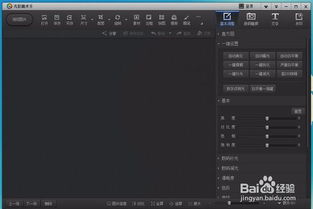

说起抠图,相信大家并不陌生吧。那么我们最常用的就是PS了,今天教大家一招零PS基础的快速抠图技巧。光影魔术手是款针对图像画质进行改善提升及效果处理的软件。简单、易用,不需要任何专业的图像技术,就可以制作出专业胶片摄影的色彩效果。一起来看看吧!
方法/步骤
下载安装“光影魔术手”并打开程序
巧用光影魔术手快速抠图
进入光影魔术手程序,在主界面点击“打开”打开需要抠图处理的图片,我们可以在上方菜单栏看到一个“抠图类型”鼠标移动至该位置,可以看到有四种类型,分别是”自动抠图“、”手动抠图“、”形状抠图“和”色度抠图“
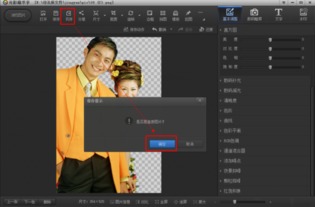
第一种方法:自动抠图。点击”自动抠图“后,我们会进入一个工作界面,鼠标在工作区内会变成一支笔,在我们不需要的背景上画一下,如图所示,光影魔术手会默认将背景去掉,这样我们就得到我所需要的图片了,在右侧有一个工作区,可以进行相应的一些修改
第二种方法:手动抠图。点击”手动抠图“后,我们会进入一个工作界面,鼠标在工作区内会变成一支笔,需要我们手动选取需要抠出的图片,选中后点击”确认选区“,然后点击确认即可,同上,我们可以在右侧工作区做一些局部调整
第三种方法:形状抠图。这是针对一下矩形和圆形的抠图,点击形状抠图后进入工作界面,在右侧工作区我们可以选择抠图形状,矩形或圆形。
第四种方法:色度抠图。点击”色度抠图“后,进入工作界面,鼠标在工作区内会变成一个取色器,在我们不需要的背景处,鼠标左键单击一下,即可删除我们不需要的背景,有时会出现一下偏差,需要我们在右侧工作区的”容差“中调整
注意事项
这里的抠图方法适用于日常图片处理,并不适合专业图片设计。
光影魔术手怎么往抠图
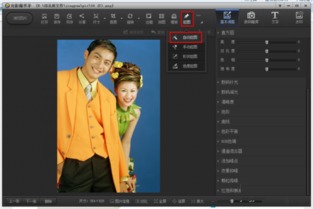
光影魔术手有专门的抠图工具!抠图有四种方式:自动抠图、手动抠图、形状抠图、色度抠图!
第一个为自动抠图如下图 我们先打开自动抠图 然后 点选中笔或者删除笔。选中笔点中为需要留的部分,比如下图 我们要留这个人物,就在这个人物的头发皮肤衣服等上面用选中笔划线。把背景用删除笔划线。
第二个为手动抠图 先打开手动抠图 然后用画笔选中需要保留的部分! 然后点击确定选区然后按回车键 就可以了! 下面图示为效果
第三个为形状抠图 有矩形 圆形 两种 这样的适合比较规整的图片 如下图我们来抠那个小鹿下来!选中矩形抠图 然后确定选区 点击回车键
第四个为色度抠图 这个适合保留部分和删除部分颜色没有重复的图片。点击删除颜色删掉下图中的淡蓝色部分
如果你的图片比较复杂 可以选择多个抠图方法一起使用。抠图完毕后,直接找一个喜欢的背景,把抠出的图附加上去即可。
光影魔术手的抠图功能
光影魔术手的抠图功能不怎么好用,你不防试试“美图秀秀”,
这款软件比那款要好些,功能多些。
我一般都是先用光影魔术手做基本的调整,然后用美图秀秀去做最后调整的。。。
如果不会,就hi我。
在光影魔术手里面抠图是怎么操作的
1、下载最新版“光影魔术手”(3.01版)
2、打开要抠出人物的照片
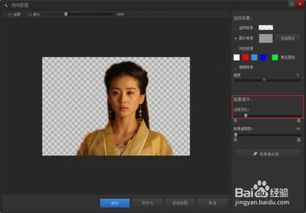
3、点击工具中的“抠图”,使用左、右键画线抠出人物,并设定一定的“边缘模糊”值;
4、点击“加载背景”,将团体照作为背景加载,
5、移动抠出来的人物图像到合适的地方,并调整这部分图像的大小到合适的程度。
6、点击“确定”,即可得到一张新的合成照片了。
7、注意对新的照片一定要“另存为”一个新的文件哦。
最后要说明的是,一张好的合成照片,要做到近乎弄假成真的程度是不容易的,除了以上基本操作外,原始处理的照片还要考虑到光线、影调,甚至神态等,对于一些边缘细节繁杂、合成后要求较高的,最好还是用更专业的图片处理软件,如
光影魔术手中的抠图如何用?
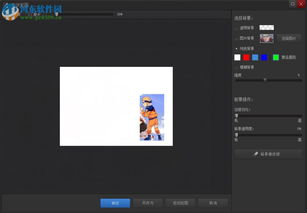
容易抠图简易教程
论坛的兄弟对于抠图的呼声很高,光影小组准备开发一个可以轻轻松松抠出图来的工具,《容易抠图》算是一个小demo吧,就是测试版本之前的版本,目的是看一下大家对于软件的认可,更重要的是得到大家的反馈,我们会尊重您的每一条意见,做成真正适合大家的工具。由于时间紧迫,《容易抠图》还存在很多问题,没有做到尽善尽美,下一步怎么做就由您来告诉我们吧。
《容易抠图》对于前景和背景差异比较大,且边缘较清晰的图抠出来的效果还是很不错的。有了《容易抠图》,您可以:
1) 轻松抠出你要的前景;
2) 以指定的颜色填充背景;
3) 更换背景;
4) 去掉背景,保存为png或者gif的格式,拿到ps里再处理吧;
下面带领您跟我一起容易抠图吧
一 打开图片
点击右上角的“打开”按钮,选择一副图片,打开,如果图片很大,简易先压缩后再打开,因为抠图的计算量很大,图片大的话会多占用你一些宝贵的时间,打开图后,程序下方的提示会提示你稍等几秒钟,因为程序这个时候正在做一些预处理。
二 选择
选择是我们最大的特色,有线段和矩形2种选择工具。
线段工具:个人认为线段工具非常好用,您可以按住左键拖动想要的区域,按住右键拖动背景区域,是的,就这么简单。小技巧:因为每次鼠标抬起都要计算,很浪费时间,您可以按住Ctrl键进行选择,这样只有您抬起Ctrl键的时候才会去运算。运算期间你可能要稍等几秒钟,如果您的图片很大的话。
怎么样?是不是简单的几笔就可以选出来了?
当然,有时候选取中间会出现一些很难抠出的洞,这个时候,就可以用矩形工具了,同样按住左键拖动选择前景,这样选择的部分计算后就是前景了,右键以及Ctrl键同样适用,试试看吧。
三 填充背景
当你抠出满意的图片后,就可以做一些简单的处理了,比如给一寸照片换个其它颜色的背景,这个时候我们只需要点击“填充背景”,选择要填充的颜色,注意:此时是填充背景不是选区。为了去掉毛刺,羽化一下吧,嗯,看看效果。
四 替换背景
是不是想让您自己出现在另一幅图片上?替换背景可以帮你的忙,点击“加载背景”,选择一个你喜欢的背景,我选择了一副相框,把鼠标移动到我们的前景图层中间可以拖动到合适的未知,边缘有8个控制点,您可以对前景大小进行调节。也可以改变前景的透明度,满意后合并保存就可以啦
五 模糊背景
是不是很羡慕高手拍的景深效果,就是背景比较模糊,这样可以突出主题,“模糊背景”可以轻松实现,选择一个模糊值,确定一下看看,以下是一个效果图。
六 去背景
这个就不多说了,您抠出以后,点击去背景,然后保存为png或者gif格式,因为这2种格式支持透明色,然后再用ps处理吧,
参考资料: http://bbs.neoimaging .cn/thread-94144-1-1.html
原创文章,作者:聚禄鼎,如若转载,请注明出处:https://www.xxso.cn/137981.html
