
windows10 怎么截图网页

直接按截屏按键 或者按着windows键+截屏键(一般是f12右边的那个)
1、点击Win10的开始菜单,在弹出菜单里选择截图工具
2、点击截图后,弹出截图工具,点击截图工具的新建按钮就可以截图了,拖动鼠标选取截图范围。点击取消就会取消截取好的图片了。
3、截图范围选取好后,松开鼠标就可以截图成功了,可以在截图上面进行编辑。点击保存就可以把截好的图保存下来了。
4、也可以在键盘上按下“Ptrsc SysRq”快捷键。按下后,系统会把整个屏幕都截图的,这种方式截图不可以直接保存,可以把它复制到画图工具或者QQ聊天框里,然后在保存。
将截图复制到画图工具上,然后点击保存就可以了。
了解如何在Windows10中截取屏幕截图
方法有很多,我列举几种:
1.使用截图工具,如Screen Capture等
2.登录QQ,在输入框上有个截图按钮,点击之后你就可以随意截取你想要的屏幕
3.按键盘右上边的 Print Screen按钮,它截取的是你当前的整个Windows屏幕,然后依次点击开始→所有程序→附件→画图,这样他会弹出画图版,然后按Ctrl+V将刚才的整个Windows屏幕粘贴到画板中,然后点左边工具栏的虚线长方形,那是选定按钮,现在你可以在画板中随意截取你想要的那块图形,然后在选定的那部分图上面右键点击复制到…这样就可以将你所需要的图片保存到你的电脑上了。
PS:以上三种方法,个人推荐第三种,因为他本身是Windows自带的,不需要其他附加工具,在任何机子上都可以用,而且步骤虽然看起来复杂,但是熟练以后会非常方便快捷。
如何用windows10截图快捷键
工具:
win10
方法:
1. 按下键盘上的Print ScSysRq键,也就是windows系统的截屏快捷键,这时候整个屏幕已经被截屏,截屏文件保存在了系统剪切板里,然后在win10系统的桌面上,点击左下角的“开始”,在弹出的开始菜单中选择画图。
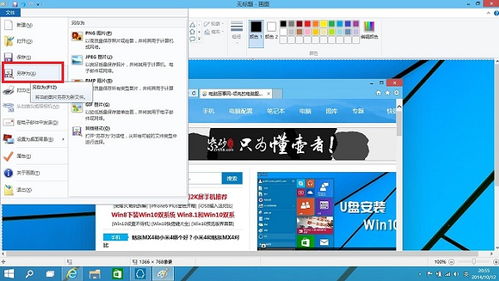
2. 然后在画图中粘贴,这样截屏就会出现在画图中。然后单击“文件”——”另存为“,选择存储格式、保存位置、名称,截图保存完毕。
windows10电脑怎么截图
Win10截图方法一:快捷键截图 快捷键截图是属于Win10自带的截图工具,无需借助任何工具,使用非常简单。
Win10截全屏快捷键:键盘顶部的【Prtsc】键
在Win10电脑任何想要截图的画面,按一下Prtsc键,就可以截图整个电脑屏幕。例如,需要截图整个Win10桌面和开始菜单,只需要在Win10桌面打开开始菜单,然后按下键盘上的【Prtsc】键即可。
Win10选择截屏快捷键:【Alt】+【Prtsc】
有时候,并不需要截图整个Win10界面,而是需要截图一小部分,这种部分截图的方式,需要用到【Alt】+【Prtsc】组合快捷键。使用方法非常简单,比如,首先打开网页,然后同时按住键盘上的【Alt】+【Prtsc】组合快捷键即可。
注:使用Win10快捷键截图需要注意,按下截图快捷键后,需要打开画图工具或者QQ聊天界面,然后粘贴图片,之后才可以保存截图的图片。
Win10截图方法二:利用QQ截图
除了可以使用Win10自带的截图快捷键截图外,还可以使用QQ截图,截图的方法是,在打开QQ聊天框,然后点击箭头图形的截图按钮,之后使用鼠标拖动需要截图的区域即可。
Win10截图方法三:使用浏览器截图
像百度浏览器、360浏览器都自带功能强大的截图工具,如果在Win10中安装了这些浏览器,就可以借助浏览器截图。
windows10系统怎么截屏
我们首先我找到电脑的windows键,就是开始键
点开之后上边有个截屏工具
出现一个小的窗口,我们点击新建
然后除了这个窗户,后面都是灰色的,我们圈一个地方,就截图好了
我们执行文件—另存为
找到我们的自己能找到路径就行了
原创文章,作者:聚禄鼎,如若转载,请注明出处:https://www.xxso.cn/135088.html
