
屏幕保护色怎么设置?


绿色和蓝色对眼睛最好,把电脑屏幕和网页的底色变为淡淡的苹果绿,也可在一定程度上有效地缓眼睛疲劳等症状了。
下面方法就是教你如何设置
第一步, 在桌面上点击鼠标右键,依次点击“属性”、“外观”、“高级”按钮。
第二步, 在打开的“高级”对话框中,在“项目”下拉列表里选择“窗口”。
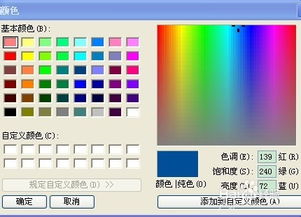
第三步, 再打开右边对应的“颜色”列表,选择其中的“其他”一项,在打开的对话框里,把“色调”的参数设置为85,把“饱和度”参数设置为90,把“亮度”参数设置为205。再点击“确定”退出设置。
第四步,(这一步根据个人习惯设置,设置后可能影响空间装扮效果。)打开ie浏览器,选择“工具”栏中的“internet选项”,点击“辅助功能”按钮,在“不使用网页中指定的颜色”前打钩。
全部步骤完成后,网页、文件夹、文本文档里的背景颜色都变成了绿色。其中,色调、饱和度和亮度的参数值,还可以根据个人的喜好稍作修改,让自己用电脑的候最舒服。
“WIN7”系统屏幕保护色怎么设置?
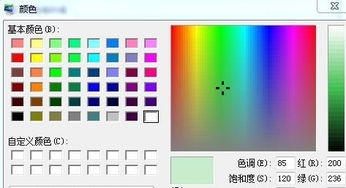
1、首先在桌面空白处右键点击打开菜单,选择“个性化”;
2、进入“个性化”窗口后,点击下方的“窗口颜色”;
3、之后来到“窗口颜色和外观”窗口中,点击下方的“高级外观设置”;
4、在弹出的“窗口颜色和外观 ”窗口中,打开“项目”下方的下列表,选择“窗口”;
5、然后设置颜色,点击“颜色”下方的下拉列框,但是给出的几种颜色并不能满足我们的需求,点击“其他”进行自定义;
6、进入“颜色”窗口后,可以看到有色调、饱和度、亮度等选项,将色调设置为85,饱和度设置为120,亮度设置为205,rgb值可以参照下图的设置,也可以自己选择一个满意的浅绿色,左侧会有颜色预览。设置好后点击“确定”;
7、返回“窗口颜色和外观”窗口后,示例的窗口颜色已经是保护色了,点击确定即可。
电脑屏幕保护色怎么设置
长时间使用电脑会让眼睛变得疲劳,影响视力。这种时候设置电脑屏幕保护色可以进行缓解。下面就让小编教大家win10系统设置电脑屏幕保护色的方法。
一、按组合键“win+r”唤出运行,在运行内输入“regedit”,点击确定。
二、在弹出的注册表编辑器中,依次展开“HKEY_CURRENT_USER→Control Panel→Colors”,然后在右侧找到并打开“Windows”。
三、在编辑字符串中,把Windows的数值数据改为“204 232 207”,点击确定即可。
以上就是小编给大家带来的win10系统设置电脑屏幕保护色的方法。如果想要缓解眼睛疲劳,可以通过上述方法来设置电脑屏幕保护色。
电脑屏幕保护色

电脑保护色如何设置方法一
1.你可以先打开控制面板中的"显示"然后选择外观以后进入高级在项目那栏最后选择“窗口”。
2.紧接着根据你的选择在再点颜色(color)-原则上是选用你喜欢的颜色,如果没有你还可以单击其它颜色(others)进行选择,然后你把里面的色调设为85,饱和度设定为90。
3.此时的亮度设定为205就可以啦。然后单击添加到你烦人自定义颜色中区,根据相关提示按确定。 此时会把把窗口设成绿色。
4.你也可以把IE的网页的背景同样设定为养眼的绿色,网页的背景设置呈绿色小编不是太推荐这一种方法,以为你在使用的时候可能会是网站丢失很多的图片所以要谨慎的进行设置呦。
电脑保护色如何设置方法二
1.在 电脑桌 面上右键会出现属性,选择外观进入高级项目选择(窗口)进入颜色1(L)选择然后将色调改为谢伟85。
2.饱和度改成123。亮度改成,最后你可以添加到自定义颜色中去,在自定义我的颜色颜色选定点确定。
3.选择完以后所有的文档都不再是会是刺眼的白底黑字了,而是非常柔和绿色,像这一种色调是眼科专家配推荐的,即使是长时间使用也会很有效的缓解眼睛疲劳的功能。
怎么把屏幕保护色取消

步骤:第一步, 在桌面上点击鼠标右键,依次点击“属性”、“外观”、“高级”按钮。
第二步, 在打开的“高级”对话框中,在“项目”下拉列表里选择“窗口”。
第三步, 再打开右边对应的“颜色”列表,在打开的对话框里,把“色调”的参数重新选择
参考资料: 楼上的
原创文章,作者:聚禄鼎,如若转载,请注明出处:https://www.xxso.cn/133132.html
