
vmware tools如何使用呢?
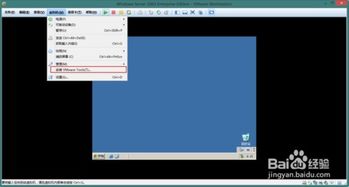

1、运行虚拟机后,点击上面的“虚拟机”菜单。
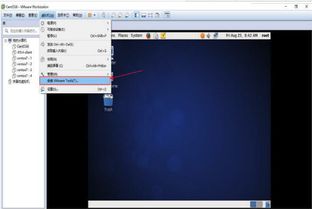
2、在弹出的下拉菜单中点击“安装Vmware Tools”菜单项。
3、这时会在VMware主界面下方弹出一个提示,打开运行窗口,输入运行命令。
4、其实我们也可以直接打开此电脑图标,在打开的文件资源 管理器窗口中找到DVD光驱一项。
5、右键点击DVD驱动器,在弹出菜单中点击“打开”菜单项。
6、在打开的光驱驱动器主界面,找到Setup文件,然后右键点击该文件,在弹出菜单中点击“以管理员身份运行”菜单项。
7、接着就会弹出VMware Tools的安装向导界面,完全按提示操作就可以了。
8、等待程序安装完成。安装完成之后需要重启启动linux系统。
9、然后就可以拷贝windows系统的内容到linux中了。我们还可以将linux中的内容复制到windows系统中。
虚拟机菜单的VMware_tools在哪里找?具体点
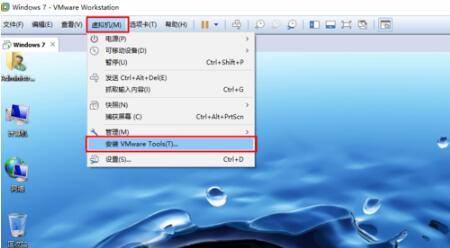
点虚拟机然后alt+f就会出现啊。
装“vmware
tools”就等于装虚拟机的显卡驱动,如果不装“vmware
tools”,则虚拟机的分辨率会很低且无法正常显示或工作。装“vmware
tools”的方法如下:在vmware的菜单栏上依次点击:vm==>install
vmware
tools
,
点菜单栏-设置-安装
vmware
tools
在弹出确认的窗口时点击"ok(yes)"就可以了。注意:“vmware
tools”必须等到操作系统安装完成时才能安装。
虚拟机提示没有安装VMware Tools怎么回事
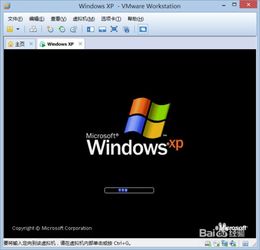
没有安装VMware Tools应用程序造成的。
1、首先我们需要先打开我们使用VMware创建好的虚拟机,如下图中我们可以看到,虚拟机里面的屏幕分辨率并不能让人满意,接下来我们就开始来安装VMware tools,如下图:
2、接下来我们按照下图中红色箭头指示位置依次点击“虚拟机”,然后点击“安装VMware Tools(T)…”,开始安装VMware tools,如下图:
3、之后虚拟机的下部出现这样一个提示“请确保您已登录客户机操作系统,如果VMware Tools没有安装,请单击'Windows'图标,然后再“搜索中输入D:\setup.exe”,然后我们按照提示点击开始菜单,然后点击“运行”,如下图:
4、然后在运行框中输入“D:\setup.exe”,然后点击“确定”,如下图:
5、之后我们就进入到了VMware tools的安装向导中,我们点击“下一步”,如下图:
6、然后这里选择安装类型,鉴于我们对VMware tools不熟悉,所以这里我们建议按照默认选项,这里默认选项为“典型安装”,所以选择“典型安装”,然后点击“下一步”,如下图:
7、我们按照下图中红色箭头指示点击“安装”即可进入安装过程,如下图:
8、接下来就是静静的等待VMware tools的安装了,如下图:
9、安装结束好,VMware tools会提示我们“VMware Tools安装向导已经完成”,然后点击“完成”即可,如下图:
10、当我们安装完成VMware tools之后,电脑会提示我们需要重新启动才可以使VMware tools做出的配置更改生效,这里可以根据个人需求来选择,我这里选择“是”直接重新启动,如下图:
11、重启之后我们就会发现,我们虚拟机屏幕分辨率已经自动的适应我们的屏幕了,然后鼠标也可以在主机和虚拟机之间进行切换,说明我们安装VMware tools成功了,
如何在虚拟机上安装vmware tools
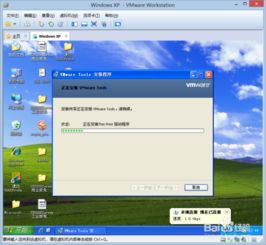
windows操作系统下VMtools的安装
1
首先自然是打开你需要安装vmware tools(以下简称VMtools)的虚拟机,在虚拟机没有打开的时候会报错,再说虚拟机都没开你往哪安是不。打开之后我们点击虚拟机选项,找到安装VMtools(如下图所示),如果你已经安装过了,提示会不同,那时候就会提示让你重新安装VMtools。点击安装即可。
2
接着我们打开虚拟机中我的电脑,然后就会看到光盘驱动器中便会出现VMtools安装的盘符了,当然不同的操作系统安装的时候可能略有不同,有的是点击安装之后直接安装,有的则需要自己点击安装。反正也不费事我们就双击安装吧。
3
接着就是下一步下一步了,其中有一个界面是让我们选择安装类型的(如下图所示),一般我们选择典型安装,当然如果你对VMtools比较了解的话,也可以选择自定义安装(一般都是在此VM上运行,应该没有人跨VM运行吧,因此完成安装不必考虑)。
4
选择好类型后就需要安装了,点击安装后不一会便会完成整个安装操作,此时我们可以点击完成结束安装过程。至此,VM的安装过程已经结束,但是仍没有起到效果,需要我们重启电脑才能生效。
END
linux操作系统下VMtools的安装
1
第一步跟windows下的操作一样,需要我们首先打开虚拟机,然后点击虚拟机选项,点击安装VMtools,如果已经安装过了就会显示重新安装(如下图所示,如果出现此字样证明你已经成功安装了VMtools)。如果未安装,点击安装即可。
2
然后我们在光盘驱动器中便可以看到VMtools字样了,点击打开,找到VMtools安装包,在linux操作系统下后缀名为tar.gz,我们可以直接解压缩(有些linux系统支持,例如小编使用的fedora),也可以使用终端命令进行解压缩。
3
接着我们需要进入终端进行安装,在安装之前,我们需要更换操作用户,默认进入系统的用户是普通用户(以fedora为例),但是它没有安装的权限,因此我们需要切换到root用户进行安装,使用su命令即可完成切换。
4
完成切换之后,我们打开解压缩的VMtools文件夹,找到vmware-install.pl这个文件,然后执行安装即可。有一点要注意的是,使用vmware-install.pl的时候需要perl模块的支持,貌似fedora默认中没有安装,我们可以使用yum install perl安装perl。
5
至此,fedora下VMtools的安装算是完成了,过程虽然简单,但是在实际安装的过程中可能会遇到这样或者那样的问题,如果在安装过程中遇到问题的话,可以百度一下,一般都可以找到解决办法
原创文章,作者:聚禄鼎,如若转载,请注明出处:https://www.xxso.cn/131217.html
