
win10高清晰音频管理器怎么设置

Windows10-10240版系统没有Realtek高清晰音频管理器的恢复方法
第一步:下载驱动精灵软件。
百度搜索输入:驱动精灵下载,点击驱动精灵最新官方版下载 百度软件中心;
2
在打开的网页找到下载处点击:高速下载;
3
此时会弹出一个新建下载的对话框,我们确定文件下载的路径后,点击:下载;
4
百度下载助手下载完成,我们左键双击百度下载助手;
正在下载驱动精灵软件,稍候;
第二步:安装驱动精灵软件。
百度下载助手已经下载完成,我们点击:立即安装;
在打开的驱动精灵软件安装窗口,确定程序安装路径后,点击:一键安装;
正在安装驱动精灵,稍候;
第三步:更新驱动程序。
安装非常迅速,已经安装完成,我们开始更新电脑的驱动程序,控制面板里没有Realtek高清晰音频管理器,主要声卡驱动需要更新。我们点击:立即检测;
在打开的驱动程序安装窗口,点击Realtek HD Audio音频驱动的“安装”;
在打开的安装驱动窗口,我们点击:下一步;
正在进行声卡驱动程序的安装,稍候;
已成功安装系统的声卡驱动程序,安装程序要求重新启动电脑,我们点击完成,重新启动电脑;
重新启动电脑以后进入系统桌面,点击打开控制面板,可见控制面板中已经显示Realtek高清晰音频管理器的项目,左键双击Realtek高清晰音频管理器;
15
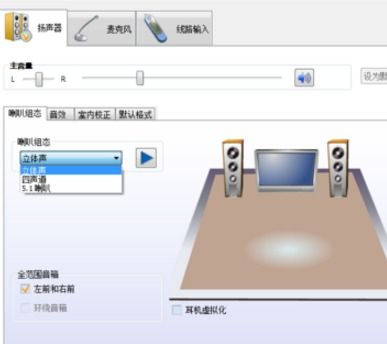
我们左键双击Realtek高清晰音频管理器项,能打开Realtek高清晰音频管理器的窗口。
win10系统老是弹出realtek高清晰音频管理器怎么办
展开全部
方法/步骤1
Windows10-10240版系统没有Realtek高清晰音频管理器的恢复方法
第一步:下载驱动精灵软件。
百度搜索输入:驱动精灵下载,点击驱动精灵最新官方版下载 百度软件中心;
2
在打开的网页找到下载处点击:高速下载;
3
此时会弹出一个新建下载的对话框,我们确定文件下载的路径后,点击:下载;
4
百度下载助手下载完成,我们左键双击百度下载助手;
5
正在下载驱动精灵软件,稍候;
6
第二步:安装驱动精灵软件。
百度下载助手已经下载完成,我们点击:立即安装;
在打开的驱动精灵软件安装窗口,确定程序安装路径后,点击:一键安装;
正在安装驱动精灵,稍候;
第三步:更新驱动程序。
安装非常迅速,已经安装完成,我们开始更新电脑的驱动程序,控制面板里没有Realtek高清晰音频管理器,主要声卡驱动需要更新。我们点击:立即检测;
在打开的驱动程序安装窗口,点击Realtek HD Audio音频驱动的“安装”;
在打开的安装驱动窗口,我们点击:下一步;
正在进行声卡驱动程序的安装,稍候;
已成功安装系统的声卡驱动程序,安装程序要求重新启动电脑,我们点击完成,重新启动电脑;
重新启动电脑以后进入系统桌面,点击打开控制面板,可见控制面板中已经显示Realtek高清晰音频管理器的项目,左键双击Realtek高清晰音频管理器;
我们左键双击Realtek高清晰音频管理器项,能打开Realtek高清晰音频管理器的窗口。
Windows10-10240版系统已经恢复了Realtek高清晰音频管理器,上述方法供出现这个问题的朋友们参考。
win10Realtek高清晰音频管理器 求解答
第一步:下载驱动精灵软件。
百度搜索输入:驱动精灵下载,点击驱动精灵最新官方版下载 百度软件中心;
在打开的网页找到下载处点击:高速下载;
此时会弹出一个新建下载的对话框,我们确定文件下载的路径后,点击:下载;
百度下载助手下载完成,我们左键双击百度下载助手;
正在下载驱动精灵软件,稍候;
第二步:安装驱动精灵软件。
百度下载助手已经下载完成,我们点击:立即安装;
在打开的驱动精灵软件安装窗口,确定程序安装路径后,点击:一键安装;
正在安装驱动精灵,稍候;
第三步:更新驱动程序。
安装非常迅速,已经安装完成,我们开始更新电脑的驱动程序,控制面板里没有Realtek高清晰音频管理器,主要声卡驱动需要更新。我们点击:立即检测;
在打开的驱动程序安装窗口,点击Realtek HD Audio音频驱动的“安装”;
在打开的安装驱动窗口,我们点击:下一步;
正在进行声卡驱动程序的安装,稍候;
已成功安装系统的声卡驱动程序,安装程序要求重新启动电脑,我们点击完成,重新启动电脑;
重新启动电脑以后进入系统桌面,点击打开控制面板,可见控制面板中已经显示Realtek高清晰音频管理器的项目,左键双击Realtek高清晰音频管理器;
我们左键双击Realtek高清晰音频管理器项,能打开Realtek高清晰音频管理器的窗口。
Windows10-10240版系统已经恢复了Realtek高清晰音频管理器,上述方法供出现这个问题的朋友们参考。
win10电脑realtek 高清晰音频管理器在哪
据说是因为win10系统不自带这个程序,直接去下载一个就可以了,我的win10之前在控制面板也找不到realtek高清晰音频管理器,但是我的插孔声音驱动什么的都没问题,在文件夹里面找到了这个程序点击打开也没反应,去下载一个之后现在控制面板也有了,也能 正常打开
win10怎么打开realtek高清晰音频管理器
具体方法如下
【方法/步骤】
第一步:下载驱动精灵软件。
第二步:安装驱动精灵软件。
1、在打开的驱动精灵软件安装窗口,确定程序安装路径后,点击:一键安装;
2、正在安装驱动精灵,稍候;
第三步:更新驱动程序。
1、安装非常迅速,已经安装完成,我们开始更新电脑的驱动程序,控制面板里没有Realtek高清晰音频管理器,主要声卡驱动需要更新。我们点击:立即检测;
2、在打开的驱动程序安装窗口,点击Realtek HD Audio音频驱动的“安装”;
3、在打开的安装驱动窗口,我们点击:下一步;
4、正在进行声卡驱动程序的安装,稍候;
5、已成功安装系统的声卡驱动程序,安装程序要求重新启动电脑,我们点击完成,重新启动电脑;
6、重新启动电脑以后进入系统桌面,点击打开控制面板,可见控制面板中已经显示Realtek高清晰音频管理器的项目,左键双击Realtek高清晰音频管理器;
7、我们左键双击Realtek高清晰音频管理器项,能打开Realtek高清晰音频管理器的窗口。
原创文章,作者:聚禄鼎,如若转载,请注明出处:https://www.xxso.cn/130253.html
