
怎么进入windows自带的磁盘修复工具修复坏道。
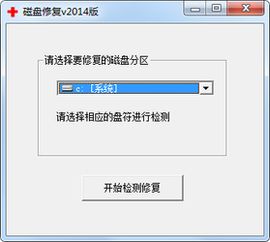

用Windows系统自带工具修复硬盘步骤:
1、右键单击开始按钮,选择【命令提示符(管理员)】,如下图所示:
磁盘修复工具:chkdsk。输入【chkdsk /?】后回车,来查看该工具的帮助信息,如下图所示:
下图就是帮助信息,从中我们可看到该工具的使用方法,总结如下:chkdsk 盘符 参数关键就是那个【/F】参数,如下图所示:
输入【chkdsk d:/F】,其中“d:”是需要修复的分区的盘符,根据你的实际情况改为需要的盘符(盘符不区分大小写),回车后即可进行检查和修复,如下图所示:
扩展资料:
磁盘故障分析:
进入“我的电脑”本地磁盘双击打不开的情况很普遍,只能通过资源管理器打开。双击打不开盘符的状况一般都是autorun病毒引起,通常我们的解决方法如下:
1、删除文件
打开“我的电脑”,依次单击“工具→文件夹选项→查看”,选中“显示所有文件和文件夹”后“确定”,然后用“资源管理器”打开各个分区,若发现各分区根目录下有autorun.inf隐藏文件,删除它们并重启电脑。
2、重设法
同样打开“我的电脑”,依次单击“工具→文件夹选项→文件类型”,找到“驱动器”并选中,然后单击“高级”按钮,弹出“编辑文件类型”窗口,再单击“新建”,如图,在操作里输入“open”,在“用于执行操作的应用程序”里输入“explorer.exe”,点“确定”后返回到“编辑文件类型”窗口,选中“open”且单击“设为默认值”,最后单击“确定”,重新启动电脑试试看。
3、注册表法
打开注册表编辑器,定位至“HKEY_CLASSES_ROOT\Drive\shell”分支,将其下的键值全部删除,保存后退出注册表编辑器。
如何修复磁盘
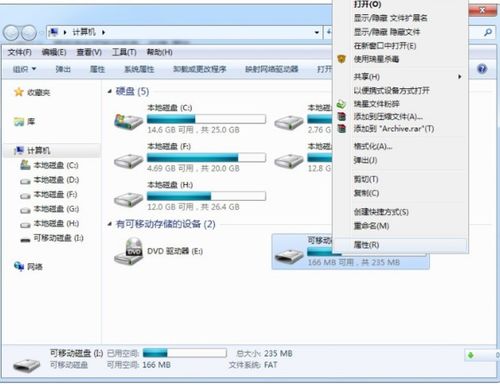
硬盘修复步骤:
1、点击“此电脑”,选择想检查修复的磁盘,右键点击一下。
2、点击“属性”“工具”“检查”,接着点击扫描驱动器即可开始检查。
3、结束后点击“关闭”即可完成修复。
如果是硬盘数据文件丢失的话,需要及时停止对丢失数据的磁盘进行扫描,使用专业的数据恢复软件进行扫描和修复,以“嗨格式数据恢复大师”为例,具体操作步骤如下(格式化恢复教程)
1、下载安装“嗨格式数据恢复大师”,双击并打开软件,选择主界面中的“格式化恢复”模式对磁盘进行扫描。
2、选择原数据所存储的位置,此处可直接选择格式化的磁盘,同时,并点击下方“开始扫描”恢复模式对磁盘进行扫描。
3、当扫描结束后,也就可按照文件路径,或者文件类型两种模式,依次选择我们所需要恢复的文件,需要注意的是在文件恢复时,所恢复文件存储位置和原文件丢失的位置不能相同。
磁盘损坏怎么办
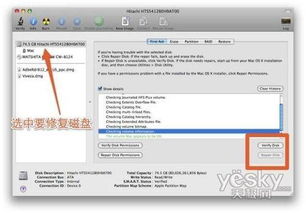
硬盘损坏的修复方法:1、给损坏的硬盘接上电源,侦听其运作情况;2、给损坏的硬盘接入一套测试系统;3、把受损的硬盘里面的信息完整的复制到另一个完好的硬盘里面,然后在克隆完成的完好硬盘中进行操作,把数据提取出来硬盘产生故障一般有俩种情况:①产生逻辑坏道②产生硬件上的坏道
1、判断硬盘是发生了逻辑坏道还是硬盘坏道。逻辑坏道一般都好解决,表现形式一般是开机会经常进行磁盘扫描或者是开不了机提示找不到系统盘。再一个是运行系统时,提示文件找不到或执行错误。
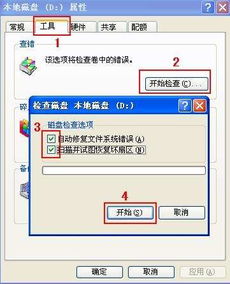
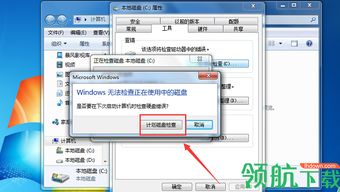
2、遇到这类情况,如果可以进入系统的话,可以先用WINDOWS自带的磁盘扫描来修复一下。进入电脑,右击要修复的硬盘,选属性。
3、选到工具栏,在查错里点“开始检查”。
4、弹出对话框,将自动修复文件和自动恢复坏扇区都选上,点开始进行扫描和恢复。
如果是系统盘的话,将再重启后开机时进行扫描和修复。
5、如果连系统都进不去的话可以用PM或DISKGENIUS将系统盘删除,重新建一个之后再重装系统就可以解决。
或是直接用系统盘删除系统分区后进行格式化后安装,最好不要用快速格式化,要正常的格式化后进行系统安装。
6、但是遇到硬盘坏道的话就较繁杂了。
首先是开机会突然变慢,表现在走WINDOWS滚动条的时候和进系统那一段时候。当然仅凭这一点是不足以证明的。
可以试试打开某个磁盘时,打开时是不是特别慢,或是时快时慢。
复制一个文件,可以试小文件,复制时特别慢,几M的文件往要几分钟或10几分钟。而且有些文件复制到一半时,显示出现什么冗余错误。较严重的情形是在右下角提示文件丢失或找不开所在的分区仅供参考
原创文章,作者:聚禄鼎,如若转载,请注明出处:https://www.xxso.cn/129106.html
