
苹果笔记本复制粘贴的快捷键
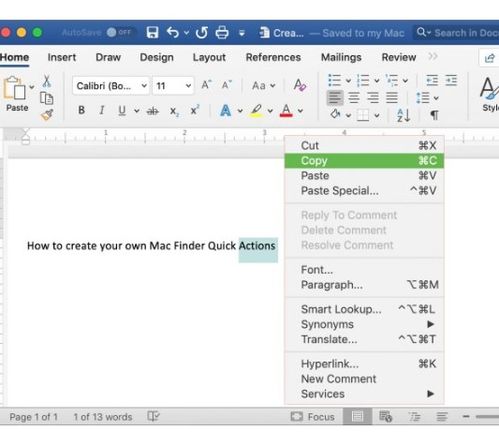

复制粘贴的快捷键分别是Ctrl+C(复制)、Ctrl+V(粘贴)。
平时如果要复制一个东西,选中后先按住键盘左下方的Ctrl,再按字母C。如果要粘贴先按住Ctrl,再按字母V。这样的动作以后就会习以为常了。
其他快捷键:
Ctrl+回车 QQ号中发送信息
Ctrl+Home 光标快速移到文件头
Ctrl+End 光标快速移到文件尾
Ctrl+Esc 显示开始菜单
Ctrl+Shift+< 快速缩小文字
Ctrl+Shift+> 快速放大文字
Ctrl+F5 在IE中强行刷新
Ctrl+拖动文件 复制文件
Ctrl+Backspace 启动\关闭输入法
Ctrl+Alt+A 截屏(QQ的截屏快捷键)
苹果电脑复制快捷键是哪个
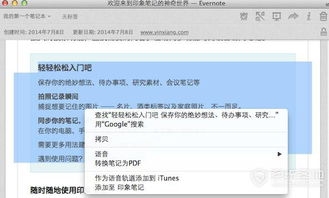
Mac 键盘快捷键
您可以按下某些组合键来实现通常需要鼠标、触控板或其他输入设备才能完成的操作。
要使用键盘快捷键,请按住一个或多个修饰键,然后按快捷键的最后一个键。例如,要使用 Command-C(拷贝),请按住 Command 键并按 C 键,然后同时松开这两个键。Mac 菜单和键盘通常使用符号来表示某些按键,其中包括以下修饰键:
Command(或 Cmd)⌘
Shift ⇧
Option(或 Alt)⌥
Control(或 Ctrl)⌃
Caps Lock ⇪
Fn
在 Windows PC 专用键盘上,请用 Alt 键代替 Option 键,用 Windows 标志键代替 Command 键。
Apple 键盘上的某些按键具有特殊符号和功能,例如显示屏亮度 、键盘亮度 、调度中心等。如果您的键盘上没有这些功能,您也许可以通过创建自己的键盘快捷键来实现其中的一些功能。要将这些键用作 F1、F2、F3 或其他标准功能键,请将它们与 Fn 键组合使用。
剪切、拷贝、粘贴和其他常用快捷键
Command-X:剪切所选项并拷贝到剪贴板。
Command-C:将所选项拷贝到剪贴板。这同样适用于“访达”中的文件。
Command-V:将剪贴板的内容粘贴到当前文稿或应用中。这同样适用于“访达”中的文件。
Command-Z:撤销上一个命令。随后您可以按 Shift-Command-Z 来重做,从而反向执行撤销命令。在某些应用中,您可以撤销和重做多个命令。
Command-A:全选各项。
Command-F:查找文稿中的项目或打开“查找”窗口。
Command-G:再次查找:查找之前所找到项目出现的下一个位置。要查找出现的上一个位置,请按 Shift-Command-G。
Command-H:隐藏最前面的应用的窗口。要查看最前面的应用但隐藏所有其他应用,请按 Option-Command-H。
Command-M:将最前面的窗口最小化至“程序坞”。要最小化最前面的应用的所有窗口,请按 Option-Command-M。
Command-O:打开所选项,或打开一个对话框以选择要打开的文件。
Command-P:打印当前文稿。
Command-S:存储当前文稿。
Command-T:打开新标签页。
Command-W:关闭最前面的窗口。要关闭应用的所有窗口,请按下 Option-Command-W。
Option-Command-Esc:强制退出应用。
Command-空格键:显示或隐藏“聚焦”搜索栏。要从“访达”窗口进行“聚焦”搜索,请按下 Command–Option–空格键。(如果您使用多个输入源以便用不同的语言键入内容,这些快捷键会更改输入源而非显示“聚焦”。了解如何更改冲突的键盘快捷键。)
Control-Command–空格键:显示字符检视器,您可以从中选择表情符号和其他符号。
Control-Command-F:全屏使用 App(如果 App 支持)。
空格键:使用“快速查看”来预览所选项。
Command-Tab:在多个打开的 App 之间切换到下一个最近使用的 App。
Shift-Command-5:在 macOS Mojave 或更高版本中,拍摄截屏或录制屏幕。也可以使用 Shift-Command-3 或 Shift-Command-4 来拍摄截屏。进一步了解截屏。
Shift-Command-N:在“访达”中创建一个新文件夹。
Command-逗号 (,):打开最前面的应用的偏好设置。
睡眠、退出登录和关机快捷键
在这些快捷键中,您可能需要按住其中一些快捷键稍长时间。这样有助于避免无意中启用快捷键。
电源按钮:按下可将 Mac 开机或将 Mac 从睡眠状态唤醒。按住这个按钮 1.5 秒可使 Mac 进入睡眠状态*。继续按住则会强制 Mac 关机。
Option–Command–电源按钮*或 Option–Command–Media Eject(Option–Command–介质推出键):将您的 Mac 置于睡眠状态。
Control–Shift–电源按钮*或 Control–Shift–Media Eject(Control–Shift–介质推出键):将显示器置于睡眠状态。
Control–电源按钮* 或 Control–介质推出键 :显示一个对话框,询问您是要重新启动、睡眠还是关机。
Control–Command–电源按钮*:强制 Mac 重新启动,系统不会提示是否要存储任何打开且未存储的文稿。
Control–Command–Media Eject(Control–Command–介质推出键):退出所有应用,然后重新启动您的 Mac。如果任何打开的文稿有未存储的更改,系统会询问您是否要存储这些更改。
Control–Option–Command–电源按钮* 或 Control–Option–Command–介质推出键 :退出所有 App,然后将您的 Mac 关机。如果任何打开的文稿有未存储的更改,系统会询问您是否要存储这些更改。
Control-Command-Q:立即锁定屏幕。
Shift–Command–Q:退出登录您的 macOS 用户帐户。系统将提示您确认。要在不确认的情况下立即退出登录,请按下 Option-Shift-Command-Q。
* 不适用于触控 ID 传感器。
访达和系统快捷键
Command-D:复制所选文件。
Command-E:推出所选磁盘或宗卷。
Command-F:在“访达”窗口中开始“聚焦”搜索。
Command-I:显示所选文件的“显示简介”窗口。
Command-R:(1) 如果在“访达”中选择了某个别名:显示所选别名对应的原始文件。(2) 在某些应用(如“日历”或 Safari 浏览器)中,刷新或重新载入页面。(3) 在“软件更新”偏好设置中,再次检查有没有软件更新。
Shift-Command-C:打开“电脑”窗口。
Shift-Command-D:打开“桌面”文件夹。
Shift-Command-F:打开“最近使用”窗口,其中显示了您最近查看或更改过的所有文件。
Shift-Command-G:打开“前往文件夹”窗口。
Shift-Command-H:打开当前 macOS 用户帐户的个人文件夹。
Shift-Command-I:打开 iCloud 云盘。
Shift-Command-K:打开“网络”窗口。
Option-Command-L:打开“下载”文件夹。
Shift-Command-N:新建文件夹。
Shift-Command-O:打开“文稿”文件夹。
Shift-Command-P:在“访达”窗口中显示或隐藏预览面板。
Shift-Command-R:打开“隔空投送”窗口。
Shift-Command-T:显示或隐藏“访达”窗口中的标签栏。
Ctrl-Shift-Command-T:将所选的“访达”项目添加到“程序坞”(OS X Mavericks 或更高版本)
Shift-Command-U:打开“实用工具”文件夹。
Option-Command-D:显示或隐藏“程序坞”。
Control-Command-T:将所选项添加到边栏(OS X Mavericks 或更高版本)。
Option-Command-P:隐藏或显示“访达”窗口中的路径栏。
Option-Command-S:隐藏或显示“访达”窗口中的边栏。
Command–斜线 (/):隐藏或显示“访达”窗口中的状态栏。
Command-J:显示“显示”选项。
Command-K:打开“连接服务器”窗口。
Control-Command-A:为所选项制作替身。
Command-N:打开一个新的“访达”窗口。
Option-Command-N:新建智能文件夹。
Command-T:在当前“访达”窗口中有单个标签页开着的状态下显示或隐藏标签页栏。
Option-Command-T:在当前“访达”窗口中有单个标签处于打开的状态下显示或隐藏工具栏。
Option-Command-V:将剪贴板中的文件从原始位置移动到当前位置。
Command-Y:使用“快速查看”预览所选文件。
Option-Command-Y:显示所选文件的快速查看幻灯片显示。
Command-1:以图标方式显示“访达”窗口中的项目。
Command-2:以列表方式显示“访达”窗口中的项目。
Command-3:以分栏方式显示“访达”窗口中的项目。
Command-4:以画廊方式显示“访达”窗口中的项目。
Command–左中括号 ([):前往上一文件夹。
Command–右中括号 (]):前往下一个文件夹。
Command–上箭头:打开包含当前文件夹的文件夹。
Command–Control–上箭头:在新窗口中打开包含当前文件夹的文件夹。
Command–下箭头:打开所选项。
右箭头:打开所选文件夹。这个快捷键仅在列表视图中有效。
左箭头:关闭所选文件夹。这个快捷键仅在列表视图中有效。
Command-Delete:将所选项移到废纸篓。
Shift-Command-Delete:清倒废纸篓。
Option-Shift-Command-Delete:清倒废纸篓而不显示确认对话框。
Command–调低亮度:当您的 Mac 连接到多台显示器时,打开或关闭视频镜像。
Option–调高亮度:打开“显示器”偏好设置。这个快捷键可与任一亮度键搭配使用。
Control–调高亮度或 Control–调低亮度:更改外部显示器的亮度(如果显示器支持)。
Option-Shift–调高亮度或 Option-Shift–调低亮度:以较小的步幅调节显示器亮度。如果您的显示器支持,可以将 Control 键添加到此快捷键,以便在外置显示器上进行调节。
Option–“调度中心”:打开“调度中心”偏好设置。
Command–调度中心:显示桌面。
Control–下箭头:显示最前面的应用的所有窗口。
Option–调高音量:打开“声音”偏好设置。这个快捷键可与任一音量键搭配使用。
Option-Shift–调高音量或 Option-Shift–调低音量:以较小的步幅调节音量。
Option–键盘调高亮度:打开“键盘”偏好设置。这个快捷键可与任一键盘亮度键搭配使用。
Option-Shift–键盘调高亮度或 Option-Shift–键盘调低亮度:以较小的步幅调节键盘亮度。
连按 Option 键:在单独的窗口中打开项目,然后关闭原始窗口。
连按 Command 键:在单独的标签页或窗口中打开文件夹。
按住 Command 键拖移到另一个宗卷:将拖移的项目移到另一个宗卷,而不是拷贝它。
按住 Option 键拖移:拷贝托移的项目。拖移项目时指针会随之变化。
拖移时按住 Option-Command:为拖移的项目制作替身。拖移项目时指针会随之变化。
按住 Option 键点按开合三角:打开所选文件夹内的所有文件夹。此快捷键仅在列表视图中有效。
按住 Command 键点按窗口标题:查看包含当前文件夹的文件夹。
了解如何使用 Command 或 Shift 在“访达”中选择多个项目。
点按“访达”菜单栏中的“前往”菜单查看用于打开许多常用文件夹(如“应用程序”、“文稿”、“下载”、“实用工具”和“iCloud 云盘”)的快捷键。
苹果笔记本电脑复制粘贴快捷键是“command+c”、“command+v”。苹果笔记本是苹果公司出品笔记本电脑。苹果电脑公司由斯蒂夫·乔布斯、斯蒂夫·盖瑞·沃兹尼亚克和Ron Wayn在1976年4月1日创立。1975年春天,AppleⅠ由Wozon设计,1977年苹果正式注册成为公司,启用了沿用至今的新苹果标志,并发售了最早的个人电脑Apple II。 原称苹果电脑(Apple Compute
mac复制粘贴的快捷键
复制快捷键为:command+c
粘贴快捷键为:command+v
相关快捷键介绍:
1、Command-V:将剪贴板的内容粘贴到当前文稿或应用中。这同样适用于“访达”中的文件。
2、Command-Z:撤销上一个命令。随后可以按 Shift-Command-Z 来重做,从而反向执行撤销命令。在某些应用中,可以撤销和重做多个命令。
3、Command-A:全选各项。
4、Command-F:查找文稿中的项目或打开“查找”窗口。
5、Command-G:再次查找:查找之前所找到项目出现的下一个位置。
6、Command-H:隐藏最前面的应用的窗口。
7、Command-M:将最前面的窗口最小化至“程序坞”。
8、Command-O:打开所选项,或打开一个对话框以选择要打开的文件。
扩展资料
文稿快捷键:
这些快捷键的行为可能因使用的应用而异。
1、Command-B:以粗体显示所选文本,或者打开或关闭粗体显示功能。
2、Command-I:以斜体显示所选文本,或者打开或关闭斜体显示功能。
3、Command-K:添加网页链接。
4、Command-U:对所选文本加下划线,或者打开或关闭加下划线功能。
5、Command-T:显示或隐藏“字体”窗口。
6、Command-D:从“打开”对话框或“存储”对话框内选择“桌面”文件夹。
7、Control-Command-D:显示或隐藏所选字词的定义。
8、Shift-Command–冒号 (:):显示“拼写和语法”窗口。
9、Command–分号 (;):查找文稿中拼写错误的字词。
苹果电脑复制的快捷键是什么?
command+c;command+v,苹果电脑的快捷键都是要加
command键的,http://www.weiosx .康姆/show-12-133-1.html
这个是
维奥网
上面的苹果电脑快捷键大全,你可以好好看看,希望对你有用!
mac os x怎么复制粘贴快捷键
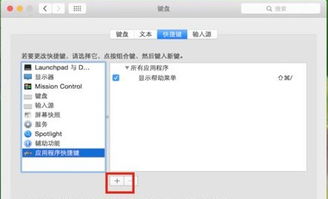
打开“系统偏好设置”–>“键盘”
2
打开键盘设置页面,切换到“快捷键”tab设置页。对于系统罗列出的系统快捷键,可以点击相应项目右侧的快捷键说明区域,将该区域变为可编辑状态。然后连按自己想设置的组合快捷键。如笔者将输入法的切换快捷键由“command+空格键”修改为了“ctrl+空格键”。修改完成后,点选其他区域,修改后的快捷键会自动保存。
END
二、修改“复制”、“粘贴”和“剪切”快捷
1
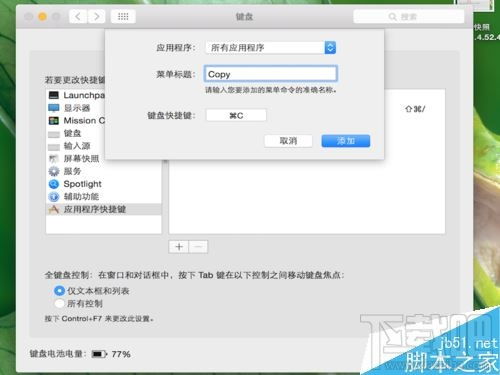
对于“复制”、“粘贴”和“剪切”等常用操作快捷键,在快捷键设置页面并没有罗列出来,因此需要自己来手动添加。在快捷键设置页面,点击“应用程序快捷键”,此时右侧列表是没有内容的。(因笔者已自定义添加过多个快捷键,所以截图中会显示出来)
2
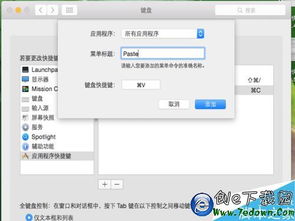
点击页面下方的“+”号小按钮,会弹出应用程序添加页面。此时在“菜单标题”输入“复制”(Copy)和“粘贴”(Paste)等操作的标准英文名称,然后在“键盘快捷键”输入区连按要设置的组合快捷键,如"ctrl+c",最后点击“添加”按钮,即可完成复制粘贴快捷键的设置修改(其他快捷键,如“剪切(Cut)”、“撤销”(Undo)、“全选”(Select All)、“保存”(Save)设置方法与此类似)。【注意:通过以上设置方法设置完复制粘贴快捷键后,经笔者验证,只能对第三方软件的复制粘贴起到作用,而对于在系统桌面上的复制粘贴操作以及苹果系统自带软件的复制粘贴操作仍然无法正常使用,还是需要通过默认的command+c和command+v快捷键组合方式来实现。网上有关于对command和ctrl键进行对调改键设置的方法,以此可将ctrl键当command键来使用,这样可以间接达到像普通windows电脑键盘那样的键位设置,方便进行复制和粘贴操作。但笔者不建议进行这样的对调设置,因为command键是mac系统比较核心的按键,用处较多,进行对调设置后容易混淆。鉴于百度经验不允许删除,就经验有关重设复制粘贴键却在实际当中无法完全发挥作用给读者造成的困惑,本人表示歉意!】
END
三、修改触控板“右键”操作方式
1
在“系统偏好设置”页面选择“触控板”,打开“触控板”设置页面
2
将“辅助点按”设置项选择设置为“点按右下角”,此时点击触控板的右下角,就可以当鼠标右键使了
END
四、截图功能
截图建议下载安装QQ,使用QQ的截图功能。QQ的截图功能使用起来还是比较方便和强大的,截图快捷键为“ctrl+command+A”。
通过QQ的设置功能,可以对截图功能所使用的快捷键、存储位置及运行方式进行设置
原创文章,作者:聚禄鼎,如若转载,请注明出处:https://www.xxso.cn/120035.html
