
系统资源不足无法完成请求的服务怎么处理?
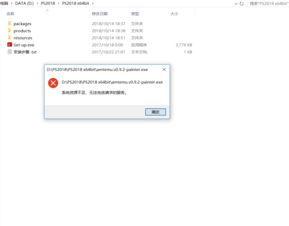

win10系统安装软件时都遇到过“系统资源不足,无法完成请求的服务”的情况,检查内存空间都足够大的,其实往往导致这一问题的不是存储空间不足问题,而是病毒问题。具体操作步骤如下:
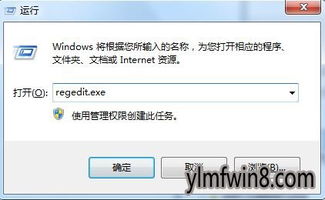
1、点击开始—运行,输入regedit.exe,回车,打开注册表编辑器;
2、在注册表编辑器中依次展开[HKEY_LOCAL_MACHINE\\SYSTEM\\CurrentControlSet\\Services\\lanmanserver];
3、在右侧窗口中 新建 一个名为“maxworkitems”的 DWORD值;如下图所示
4、然后双击该值,在打开的窗口中键入下列数值并保存退出。如下图所示。
注意事项:
一、减轻内存负担:
1、打开的程序不可太多。如果同时打开的文档过多或者运行的程序过多,就没有足够的内存运行其他程序,要随时关闭不用的程序和窗口。
2、自动运行的程序不可太多 。单击“开始”,然后单击“运行”,,键入“Msconfig”,单击“确定”按钮,打开“系统配置实用程序”窗口,删除不想自动加载的启动组项目。
二、加大物理内存,更换成质量高的内存。
三、合理设置显拟内存 。
1、玩游戏,虚拟内存可设置大一些,最小值为物理内存的1.5倍,最大值为物理内存的2-3倍 。再大了,占用硬盘空间太多了。
2、虚拟内存设置方法是: 右击我的电脑—属性–高级–性能设置–高级–虚拟内存更改–在驱动器列表中选选择虚拟内存(页面文件)存放的分区–自定义大小–在“初始大小”和“最大值”中设定数值,然后单击“设置”按钮,最后点击“确定”按钮退出。
3、虚拟内存(页面文件)存放的分区,一定要有足够的空间。
提示系统资源不足,无法完成请求的服务。这是什么
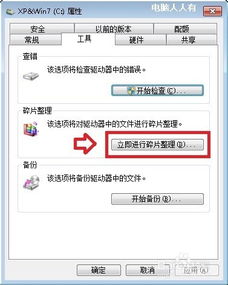
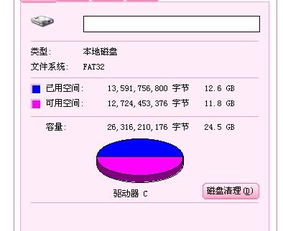
C盘空间满,启动项加载过多应用程序导致因系统资源不足。
如果是C盘空间满导致的,建议重新分区增加C盘空间,然后格式化C盘重装系统。
如果C盘空间没满,用安全软件清理好垃圾,禁用没必要开机启动的启动项。
没安全软件用以下方法优化
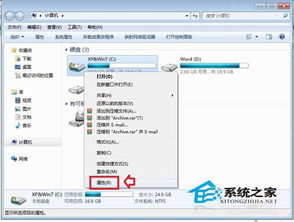
在桌面按WIN+E打开计算机,看C盘空间是否满了,选择C盘右键属性,工具检查C盘错误整理碎片。
优化开机启动项和服务项,可用安全软件优化也可用下面办法手动优化。
优化开机启动项:
在桌面按WIN+R输入msconfig
优化服务。
在桌面按win+r输入:services.msc确定或回车,打开本地服务设置
具体可百度win7服务优化详解,参照。
出现系统资源不足 无法完成请求的服务?
出现系统资源不足,无法完成请求。
检查内存空间都足够大的,其实往往导致这一问题的不是存储空间不足问题,而是病毒问题。
解决方法:
下载一个杀毒软件,清理一遍电脑就可以了。
杀毒软件,也称反病毒软件或防毒软件,是用于消除电脑病毒、特洛伊木马和恶意软件等计算机威胁的一类软件。
杀毒软件通常集成监控识别、病毒扫描和清除、自动升级、主动防御等功能,有的杀毒软件还带有数据恢复、防范黑客入侵、网络流量控制等功能,是计算机防御系统(包含杀毒软件,防火墙,特洛伊木马和恶意软件的查杀程序,入侵预防系统等)的重要组成部分。
杀毒软件的作用:
杀毒软件是一种可以对病毒、木马等一切已知的对计算机有危害的程序代码进行清除的程序工具。“杀毒软件”由国内的老一辈反病毒软件厂商起的名字,后来由于和世界反病毒业接轨统称为“反病毒软件”、“安全防护软件”或“安全软件”。
集成防火墙的“互联网安全套装”、“全功能安全套装”等用于消除电脑病毒、特洛伊木马和恶意软件的一类软件,都属于杀毒软件范畴。
系统资源不足,无法完成请求的服务这个问题怎么解决
系统资源不足,无法完成请求的服务。表示你的虚拟内存的问题:
——打个比方,你打开一个60MB的文件,40MB的软件,一共100MB,而你的虚拟内存不足,导致无法打开,所以这种情况下记得你下次上网时不要过多的多任务操作,学校机房的机子一般配置很差的
系统资源不足无法完成请求是怎么回事
具体操作步骤如下:
1、点击开始—运行,输入regedit.exe,回车,打开注册表编辑器;如下图所示
2、在注册表编辑器中依次展开[HKEY_LOCAL_MACHINE\\SYSTEM\\CurrentControlSet\\Services\\lanmanserver];如下图所示
3、在右侧窗口中 新建 一个名为“maxworkitems”的 DWORD值;如下图所示
4、然后双击该值,在打开的窗口中键入下列数值并保存退出。如下图所示。
注意:如果计算机有512MB以上的内存,键入“1024”;如果计算机内存小于 512 MB,键入“256”。
原创文章,作者:聚禄鼎,如若转载,请注明出处:https://www.xxso.cn/113181.html
