
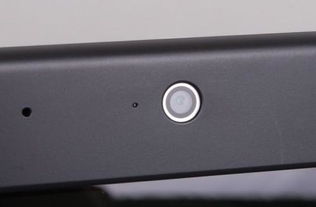

笔记本的摄像头怎么开
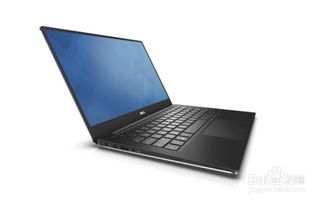
操作设备:戴尔电脑
操作系统:win10
1、首先左键单击开始窗口键,可以在程序列表中找到相机,如下图所示。
2、点击相机就进入了,首先提示是否可以使用你的位置,如下图所示。
3、进入后,点击右侧的相机图标就可以拍照了,如下图所示。
4、点击相机按钮上方的视频按钮,可以切换到拍摄视频模式,如下图所示。
5、视频模式切换成功后,点击摄像机图标开始录制,如下图所示。
6、点击相机右上角的齿轮设置按钮,可以进入相机参数设置,如下图所示。
7、相机参数主要有视频录制分辨率,连拍,以及照片存放位置,照片默认在个人文件夹的图片文件夹,如下图所示。

如何开启笔记本的摄像头

1、在电脑左下角搜索栏中搜索相机
2、点击打开即可开启电脑内置摄像头
如无法打开,请进入“设备管理器”确认驱动是否安装
小白必看的硬盘知识
¥9.9
玩转显卡
¥9.9
路由器的选购、设置与进阶玩法
¥39
一看就会的RAID实用教程
¥29.9
查
看
更
多
笔记本自带摄像头怎么打开
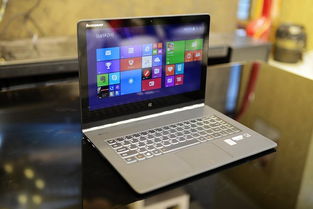
windows 7系统下打开摄像头方法我们依然可以使用QQ聊天与对方视频自动打开笔记本电脑自带的摄像头了。但有的时候我们电脑并没有联网,上不了Q,如何打开摄像头呢?这也是文章开头,笔者所问到的问题,其实在windows 7系统中我们在我的电脑中已经找不到摄像头设备了,所以无法采用windows xp系统中的方法打开,由于win7中摄像头驱动软件是自己安装的,直接在开始菜单里可以找到软件打开,笔者这里是英文软件,仔细找下就找到了。如果你觉得找不到,还可以单独在网上下载个视频软件,打开软件即可自动本地开启笔记本摄像头,也非常方便,这里就不一一介绍了。下面介绍另外一种方法。
在Windows7中,即使摄像头已经装载完好,能正常使用,也看不到它的图标或快捷方式LCD与LED的区别。如果想在“计算机”中看到摄像头怎么办?只能试试:把摄像头程序的快捷方式放到“计算机”中。
1、打开开始菜单,右键“计算机”选择“管理”
2、在“计算机管理”窗口左边一栏,双击“设备管理器”。然后,从右边栏中找到“图像设备”,点开。在摄像头设备上右键鼠标,选择“属性”。
设备管理器中找到图像设备
3、在“驱动程序”选项卡上,单击“驱动程序详细信息”,可以看到.exe 文件的详细路径(通常位于系统盘 Windows 文件夹下)。
找到windows 7摄像头所在文件夹
4、在系统盘中,循路径找到这个程序文件,右键鼠标,选择“创建快捷方式”,存放到桌面上。
5、回到桌面,右键单击快捷方式,“复制”。然后打开如下文件夹:
系统盘:\Users\用户名\AppData\Roaming\Microsoft\Windows\Network Shortcuts
例如 C:\Users\xiaoyi\AppData\Roaming\Microsoft\Windows\Network Shortcuts
(AppData 是隐藏文件夹。如果看不到,请点击“组织”-〉“文件夹和搜索选项”。在“查看”选项卡上点选“显示隐藏的文件、文件夹和驱动器”。)
将快捷方式“粘贴”进来。
6、打开“计算机”,现在就可以看到摄像头图标了。
原创文章,作者:聚禄鼎,如若转载,请注明出处:https://www.xxso.cn/110134.html
