
windows10怎么设置打印机共享
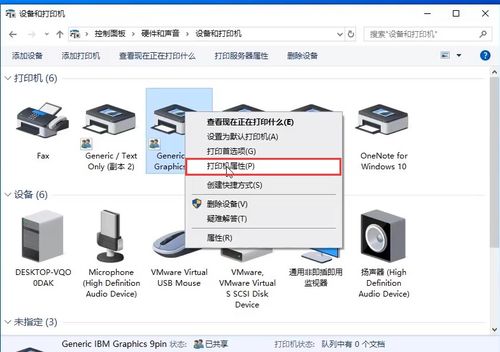

win10这样操作
一:首先所有同网计算机要在一个工作组
图标这台电脑上右键—–属性—–计算机名—更改—修改工作组名为一样,确定
二:检查打印机需要服务
计算机(我的电脑、这台电脑)图标右键—–搜索管理—服务,或开始→控制面板→系统和安全→管理工具-服务,设置下面服务为自动启动并启动,重启计算机
server
print spooler
workstation
SSDP Discovery:
三:打印主机设置
1:屏幕右下网路图标—网络和共享中心—-高级共享管理—-专用和家庭网络—-勾选 启用网络发现,勾选文件夹和打印机共享,点确定
2:开始-控制面板-设备和打印机—选中要共享打印机图标右键—共享—勾选共享这台打印机,确定
windows10怎么找共享打印机
Win10设置打印机共享
1将查看类型更改为小图标,然后点击“设备和打印机”,
2在设备和打印机窗口中,选择一台你想要共享的打印机,然后在右键选择“打印机属性”。
3点击进入对应的打印机属性对话框,点击共享选项卡,
4在共享选项卡里将“共享这台打印机”勾选上,然后点击确定,
5打印机共享设置完成后,其他电脑就可以通过网络访问到这台共享打印机。
win10怎么设置共享打印机共享
win10怎么设置共享打印机共享,具体步骤介绍如下:
1、在win10系统下打开控制面板,在所有控制面板项中选择设备和打印机进入下一步。
2、接着在打印机选项中选中需要共享的win10打印机,鼠标右键选择打印机属性进入下一步。
3、在弹出的打印机选择窗口中选择共享选项,在选项节目面中勾选“共享这台打印机”,点击确认即可。
4、这样win10打印机共享设置就完成了,我们就可以在电脑网络中看到共享的所有电脑和共享打印机了。
部分打印机使用USB口没有网络接口的,可以设置共享打印机(Win10设置打印机共享的详细步骤)实现多用户使用的目的。现在的打印一般都有网络接口,使用网络打印比较方便。
win10无线网络怎么共享打印机
1、点击Win10系统桌面上的控制面板,然后选择控制面板里的查看类型。
2、将查看类型更改为小图标,然后点击“设备和打印机”。
3、在设备和打印机窗口中,选择一台想要共享的打印机,然后在右键选择“打印机属性”。
4、点击进入对应的打印机属性对话框,点击共享选项卡。
5、在共享选项卡里将“共享这台打印机”勾选上,然后点击确定。
6、打印机共享设置完成后,其他电脑就可以通过网络访问到这台共享打印机。
windows10怎么设置打印机共享
windows10设置打印机共享的步骤:
1、点击Win10系统桌面上的控制面板,然后选择控制面板里的查看类型。
2、将查看类型更改为小图标,然后点击“设备和打印机”。
3、在设备和打印机窗口中,选择一台想要共享的打印机,然后在右键选择“打印机属性”。
4、点击进入对应的打印机属性对话框,点击共享选项卡。
5、在共享选项卡里将“共享这台打印机”勾选上,然后点击确定。
6、打印机共享设置完成后,其他电脑就可以通过网络访问到这台共享打印机。
原创文章,作者:聚禄鼎,如若转载,请注明出处:https://www.xxso.cn/103625.html
