

如何c盘扩容
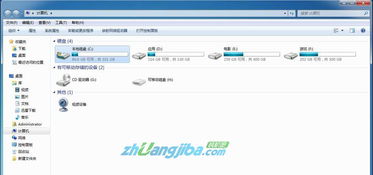
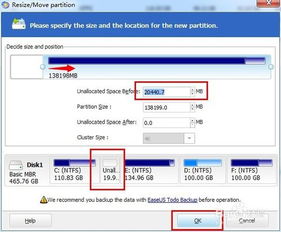
如果c盘没有足够的空间将会导致电脑变慢,或者无法正常运行程序。那么我们有没有办法让c盘扩大呢。下面就来为大家演示一下如何给电脑c盘进行扩容。
1、右键单机计算机,然后选择其中的管理选项。
2、在计算机管理页面中选择磁盘管理。
3、我们可以看到下面就是我们目前的磁盘分区情况。
4、我们需要对与c盘临近的磁盘右键,在小编这里是e盘,选择“卷压缩”。
5、系统会提示你最大能压缩的范围,然后我们进行压缩。
6、这时候,靠近e盘的位置就能看到压缩出来的空间了,由于我们必须要挨着的磁盘才能添加到c盘内,所以目前的e盘里所有东西我们需要全部转移走,然后把e盘删除。
7、接下来对C盘右键单击之后,会弹出扩展卷的选项。如果不进行上一步的操作的话这个选项会是灰色的,我们选取不了。
8、把磁盘点击添加进去,然后点击下一步,添加成功之后,你的C盘就有了很多的课空间了。
C盘怎么扩容?
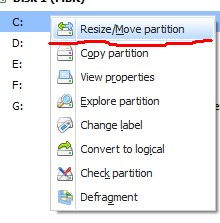
首先鼠标右键点击我的电脑然后在弹出框中选择管理,然后打开磁盘管理,选择一个空间比较大的磁盘进行压缩,接着在弹出的压缩磁盘界面中,填写输入压缩后磁盘大小的值。等待配置完成后右键C盘选择合并分区就可以了。
C盘是指电脑硬盘主分区之一,一般用于储存或安装系统使用。针对安装在本地硬盘的单操作系统来说,是默认的本地系统启动硬盘。
技术分析
在NTFS分区的硬盘中,第一个硬盘的第一个活动主分区,被支持NTFS的系统在安装时被默认为C盘,其余是逻辑分区。
DOS和Win9X系统不支持NTFS,所以NTFS分区不被算做盘符(到了NT系列就支持)了,在第一个硬盘的第一个它们能辨认的活动分区被识别为C盘所以,在WinNTx中,被认为C盘的分区,不一定是DOS和Win9X中认到的C盘。
对于重装系统的人在没确定C盘是否是第一活动主分区前千万别用format(格式化命令)。
c盘怎样扩容
1、在键盘上同时按下快捷键“Win+R”打开运行窗口,输入“compmgmt.msc”并确定,调出“计算机管理”界面,点击磁盘管理,在右侧窗口可以看到C盘为系统分区,D盘和E盘为逻辑分区。
2、右键点击D盘,在菜单列表中点击“删除卷”,在删除之前请记得备份好这个分区的数据。另外,E盘也重复该步骤进行删除卷操作。
3、d盘和e盘已经做了删除卷操作,此时会变成合并在一起的可用空间,鼠标右键点击该可用空间,在弹出的菜单中选择删除分区选项。
4、之后可以看到刚刚可用空间变成了未分配空间,此时右键点击c盘就能看到扩展卷选项变成黑色可用状态,点击扩展卷。
5、弹出扩展卷向导窗口,只需点击下一步继续即可。在新窗口中,选择空间量就是指给c盘扩容的大小,设置好后点击下一步按钮,完成c盘扩容。 本被网友采纳
怎么把C盘加大?
C盘容量扩大详细教程
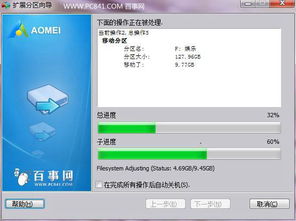
下载安装并打开分区助手工具,在软件界面上点击“扩展分区向导”,进入下一步。
2.在扩展分区向导窗口中选择“扩展系统分区”选项,点击“下一步”继续。
3.在新出现的界面中直接点击“下一步”继续。
4.在新出现的页面里程序选择将哪个盘的空间划分一些给C盘。小编这里选择D盘,表示从D盘里划分点空间来扩展C盘。
5.通过拖动滑块条来设置C盘的新大小。在将滑块条向右拖动的同时,可以看到C盘的大小在增大,D盘大小在减少。
6.设定好C盘的大小后,点击“下一步”,进入确定执行页。点击“执行”按钮即可。
7.在出现的对话框中选择是即可
原创文章,作者:聚禄鼎,如若转载,请注明出处:https://www.xxso.cn/101707.html
